Escolha 24 polegadas se a mesa é rasa, você senta a menos de 60 cm da tela e trabalha com e-mail, documentos e reuniões. Escolha 27 se a mesa tem profundidade e você abre duas janelas lado a lado, de preferência em resolução QHD. Ultrawide só compensa para quem hoje usaria dois monitores. Em qualquer tamanho, prefira painel IPS.
Destaques
Exemplo de 24 polegadas
Monitor LG 24MS500 (24", IPS, Full HD, 100 Hz)
IPS, Full HD, 100 Hz e duas entradas HDMI, segundo o anúncio.
Ver nesta páginaExemplo de 27 polegadas
Monitor LG 27MS500 (27", IPS, Full HD, 100 Hz)
Mesmo painel IPS Full HD em tela maior, para quem tem mesa funda.
Exemplo de ultrawide
Monitor Samsung ViewFinity S5 34" WQHD Ultrawide
21:9, 3440 x 1440 e 100 Hz, segundo o anúncio, no lugar de dois monitores.
Ver nesta páginaComparativo
| Foto | Modelo | Tamanho | Resolução | Painel | Taxa de atualização | Entradas | Onde comprar |
|---|---|---|---|---|---|---|---|
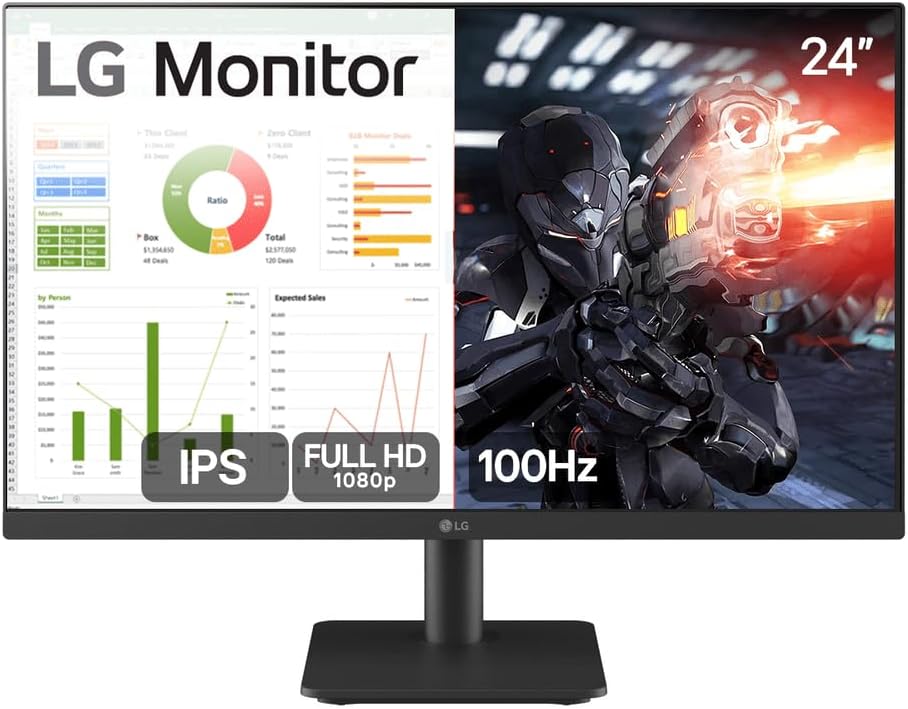 | Monitor LG 24MS500 (24", IPS, Full HD, 100 Hz) | 24" | 1920 x 1080 (Full HD) | IPS | 100 Hz | 2x HDMI | |
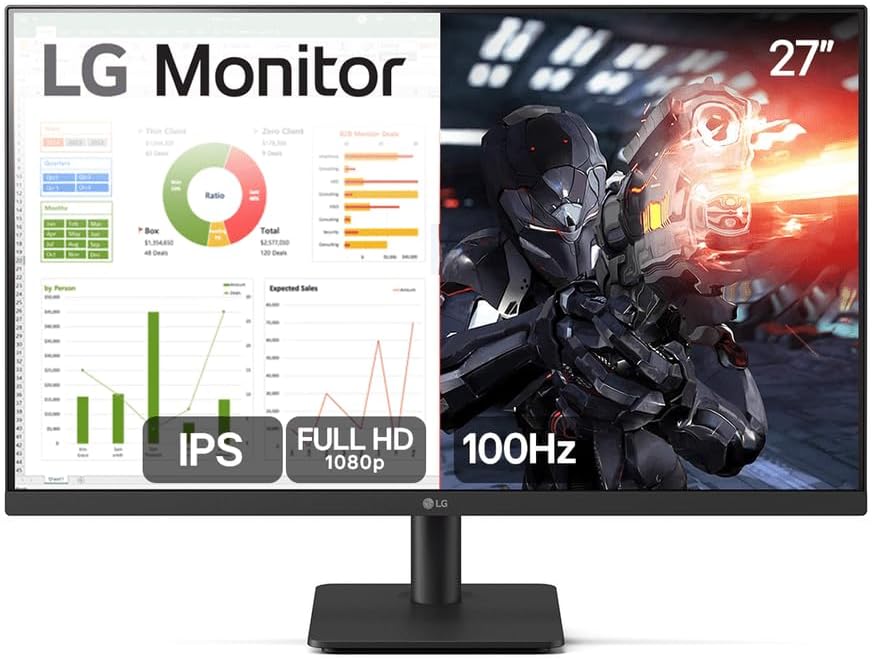 | Monitor LG 27MS500 (27", IPS, Full HD, 100 Hz) | 27" | 1920 x 1080 (Full HD) | IPS | 100 Hz | 2x HDMI | |
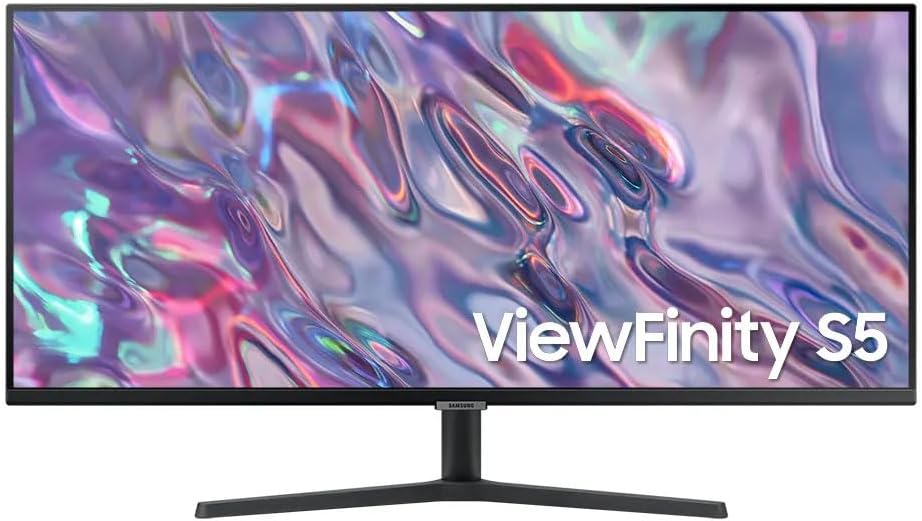 | Monitor Samsung ViewFinity S5 34" WQHD Ultrawide | 34" | 3440 x 1440 (WQHD ultrawide) | — | 100 Hz | 2x HDMI (anúncio) |
Para a maioria das pessoas que trabalham com e-mail, documentos e reuniões, 24 polegadas Full HD com painel IPS resolvem. Passe para 27 polegadas quando a mesa tiver profundidade e você precisar de duas janelas lado a lado, de preferência em QHD. E só pense em ultrawide se você hoje usaria dois monitores. Este guia mostra como decidir por tamanho, resolução, painel, distância e perfil de uso. Para ver os modelos em comparação, vá ao nosso ranking de monitores.
Resposta rápida por perfil
| Seu perfil | Tamanho indicado | Resolução | Observação |
|---|---|---|---|
| Mesa rasa, e-mail, documentos, reuniões | 24” | Full HD | Mais nítido por polegada |
| Planilhas, duas janelas lado a lado | 27” | QHD de preferência | Pede mesa com 70 cm de fundo |
| Código, painéis, várias abas | 27” QHD ou ultrawide | QHD ou 3440 x 1440 | Ultrawide se você usaria dois monitores |
| Notebook como tela principal | 24” ou 27” externo | Full HD ou QHD | Notebook vira segunda tela ou fecha |
| Leitura de documento longo | 24” com pivô | Full HD | Giro vertical ajuda em contratos e PDFs |
Se a sua situação está entre duas linhas, comece pela mesa: a profundidade dela decide mais do que o gosto.
24 ou 27 polegadas: o que muda na prática
Duas coisas mudam, e uma delas engana.
Largura e área de tela. Uma tela 16:9 de 24” tem cerca de 53 cm de largura. A de 27” tem cerca de 60 cm. Quase 7 cm a mais cabem duas janelas lado a lado com menos aperto. São contas de geometria, e não medições de um modelo específico.
Nitidez. Aqui entra a densidade de pixels. Em Full HD (1920 x 1080), um monitor de 24” fica em torno de 92 pixels por polegada, e um de 27” em torno de 82. Isso quer dizer que o texto do 27” Full HD é um pouco mais grosso e granulado. Em QHD (2560 x 1440), o 27” sobe para cerca de 109 ppi, e o texto fica claramente mais definido. Por isso o 27” Full HD é a opção que mais decepciona quem senta perto: a tela cresce, mas a definição cai.
Resumindo: o 24” Full HD é a compra segura para uso de escritório, o 27” QHD é o salto de qualidade para quem passa o dia lendo texto e planilha, e o 27” Full HD só faz sentido se você senta mais longe ou se não quer mexer no resto da configuração.
Distância dos olhos: a base da escolha
O tamanho certo depende de quanto você se afasta da tela. A OSHA, agência de segurança do trabalho dos Estados Unidos, orienta no seu guia de estações de trabalho com computador que o monitor fique diretamente à frente, a pelo menos 20 polegadas (cerca de 51 cm) dos olhos, com o topo da tela na altura dos olhos ou abaixo. O mesmo guia diz que o centro da tela deve ficar de 15 a 20 graus abaixo da linha do olhar. Já o Olhar Digital sugere, por distância: até 60 cm, monitores de até 24 polegadas; entre 60 cm e 1 metro, de 24 a 27 polegadas; acima de 1 metro, telas maiores, como ultrawide.
Esses números são pontos de partida, e não normas de compra. Teste sentado: você deve ler o canto da tela sem projetar o pescoço para frente. Para medidas de mesa, cadeira e ângulos, o guia de ergonomia no home office detalha cada uma.
Tabela: tamanho x resolução x distância x uso
| Tamanho | Resolução comum | Pixels por polegada (conta simples) | Distância indicada | Largura da tela | Uso típico |
|---|---|---|---|---|---|
| 24” | Full HD (1920 x 1080) | cerca de 92 | até 60 cm | cerca de 53 cm | E-mail, documentos, reuniões |
| 27” | Full HD | cerca de 82 | 60 cm a 1 m | cerca de 60 cm | Uso geral, sem exigir nitidez |
| 27” | QHD (2560 x 1440) | cerca de 109 | 60 cm a 1 m | cerca de 60 cm | Planilhas, texto, duas janelas |
| 34” ultrawide | 3440 x 1440 | cerca de 110 | 70 cm ou mais | cerca de 79 cm | Várias janelas no lugar de dois monitores |
Fontes: recomendação de distância mínima e posição de tela da OSHA; faixas de distância por tamanho do Olhar Digital; faixas de tamanho por tipo de trabalho dos guias da Samsung Brasil. Pixels por polegada e larguras são cálculos a partir da proporção e da resolução, e não medições de um aparelho.
Resolução: Full HD, QHD ou 4K
- Full HD é suficiente para e-mail, documentos e reuniões em 24”. Em 27” funciona, mas o texto perde definição.
- QHD (2560 x 1440) é o ponto doce de 27” para trabalho de escritório. A Samsung cita o QHD como mais nítido para videoconferência e design.
- 4K em 27” a 32” dá texto muito definido, mas exige ajuste de escala no sistema e um notebook ou placa que entregue 4K na saída de vídeo. Vale para quem edita imagem ou vídeo.
Um aviso: se você aumentar a resolução, a placa de vídeo e o cabo precisam acompanhar. O Canaltech lembra esse ponto para monitores ultrawide, que exigem mais da GPU.
Monitor IPS ou VA para trabalho
O painel muda o conforto em detalhes que você só percebe depois de semanas.
| Painel | Ponto forte | Ponto fraco | Quando escolher |
|---|---|---|---|
| IPS | Cor fiel e ângulo de visão amplo | Contraste menor que o VA | Trabalho em geral, mesa compartilhada |
| VA | Contraste maior e preto mais fundo | Ângulo de visão menor | Leitura em ambiente escuro, filmes |
| TN | Resposta rápida | Cor e ângulo fracos | Evite para escritório |
Para trabalho, o IPS é o padrão sensato, e é o painel que os dois exemplos LG listam no anúncio. Se um monitor VA estiver em oferta, vale olhar o tamanho, o fundo da mesa e se você vai ler a tela de lado.
Taxa de atualização: 60, 75 ou 100 Hz
Para trabalho, a taxa de atualização não é decisiva. Mais Hz deixam a rolagem de planilhas e páginas mais suave, e os 100 Hz que aparecem nos anúncios dos exemplos abaixo já bastam. Pagar por 144 Hz ou mais só faz sentido se você também joga. A fila de prioridades para escritório é tamanho e fundo da mesa, resolução, painel IPS, ajuste de altura e conexões, nessa ordem.
Ultrawide: quando compensa
Ultrawide é o formato 21:9. Ele substitui dois monitores lado a lado sem a moldura no meio. Os guias brasileiros que consultamos dizem a mesma coisa: ele se justifica para quem trabalha com muitas janelas abertas e não para quem usa um documento por vez.
Vale a pena se: você abre planilha e e-mail ao lado, escreve código com documentação aberta, edita linha do tempo ou acompanha painéis. Não vale se: a mesa tem menos de 70 cm de fundo, você trabalha com uma janela por vez, ou o notebook não tem saída de vídeo para a resolução (3440 x 1440).
Dois cuidados: o monitor de 34” tem cerca de 79 cm de largura, e a mesa precisa de pelo menos 100 cm de comprimento. Além disso, em ultrawide Full HD estendido (2560 x 1080) acima de 32”, o Canaltech aponta texto serrilhado para quem senta perto, e por isso o ponto de partida é 3440 x 1440.
Ajuste de altura, pivô e suporte
O ajuste da base conta tanto quanto o tamanho. A OSHA pede o topo da tela na altura dos olhos ou abaixo. Se a base só inclina, você acaba com o monitor baixo demais ou alto demais e compensa com o pescoço.
- Só inclinação: exige calço ou suporte para subir a tela.
- Altura, giro e pivô: resolvem sem acessório. O pivô de 90° é útil para ler PDFs e contratos longos.
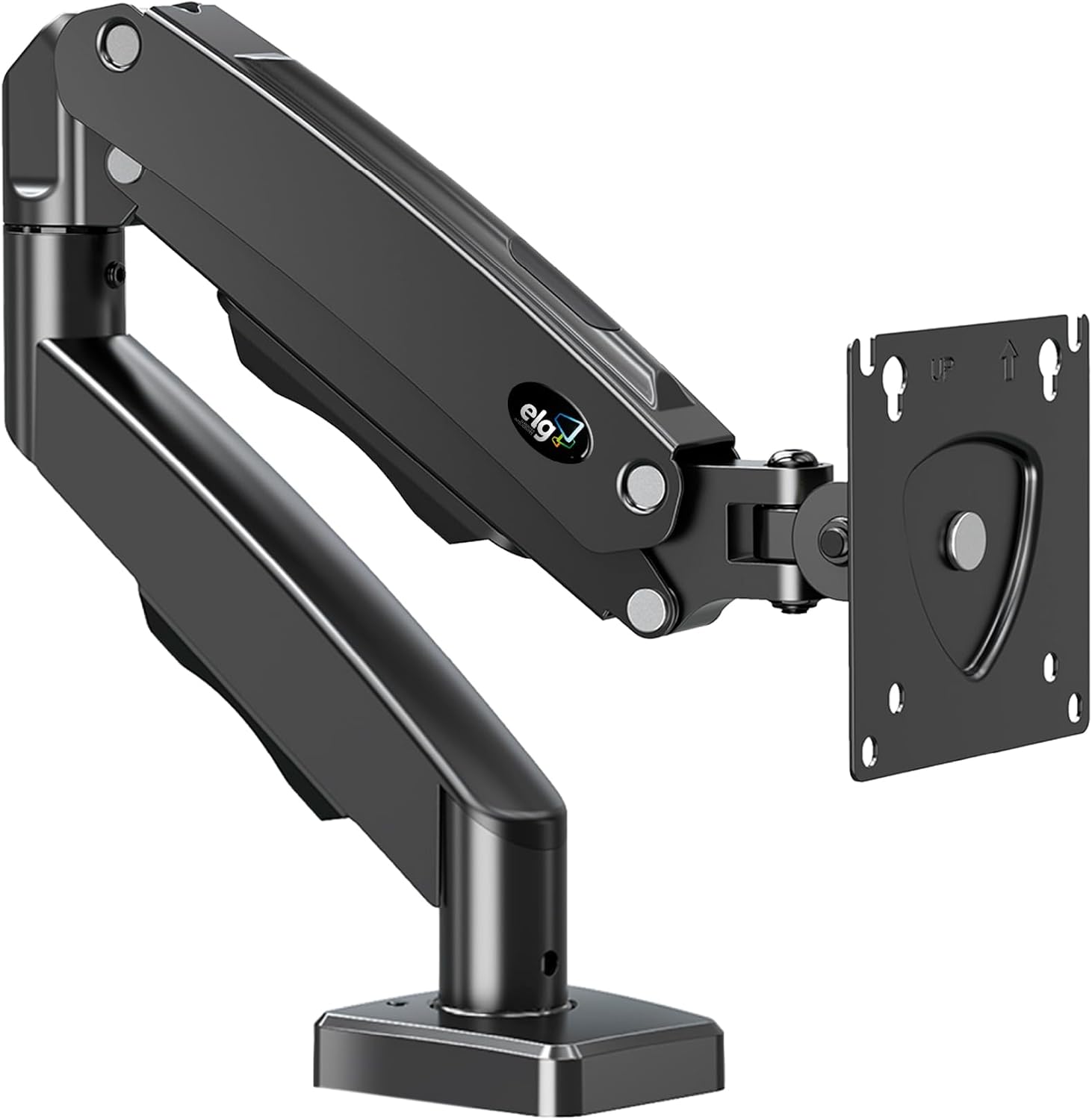
- VESA: se a base não regula, um braço articulado como o ELG usa o padrão VESA, aceita monitores de 17 a 35” segundo o anúncio e libera a mesa.
Para escolher suporte ou braço, veja as melhores opções de suportes para notebook e monitor. Se você usa mesa regulável, a seleção de mesas reguláveis mostra quais comportam o peso de um ultrawide.
Conexões: o que o monitor precisa ter
- HDMI resolve a maioria dos notebooks e desktops. Os LG 24MS500 e 27MS500 trazem duas entradas, segundo o anúncio, e dão para ligar duas fontes.
- DisplayPort é bem-vindo para resoluções mais altas e para encadear vídeo.
- USB-C com vídeo deixa o notebook ligado com um cabo só, mas depende de a porta do notebook aceitar saída de vídeo.
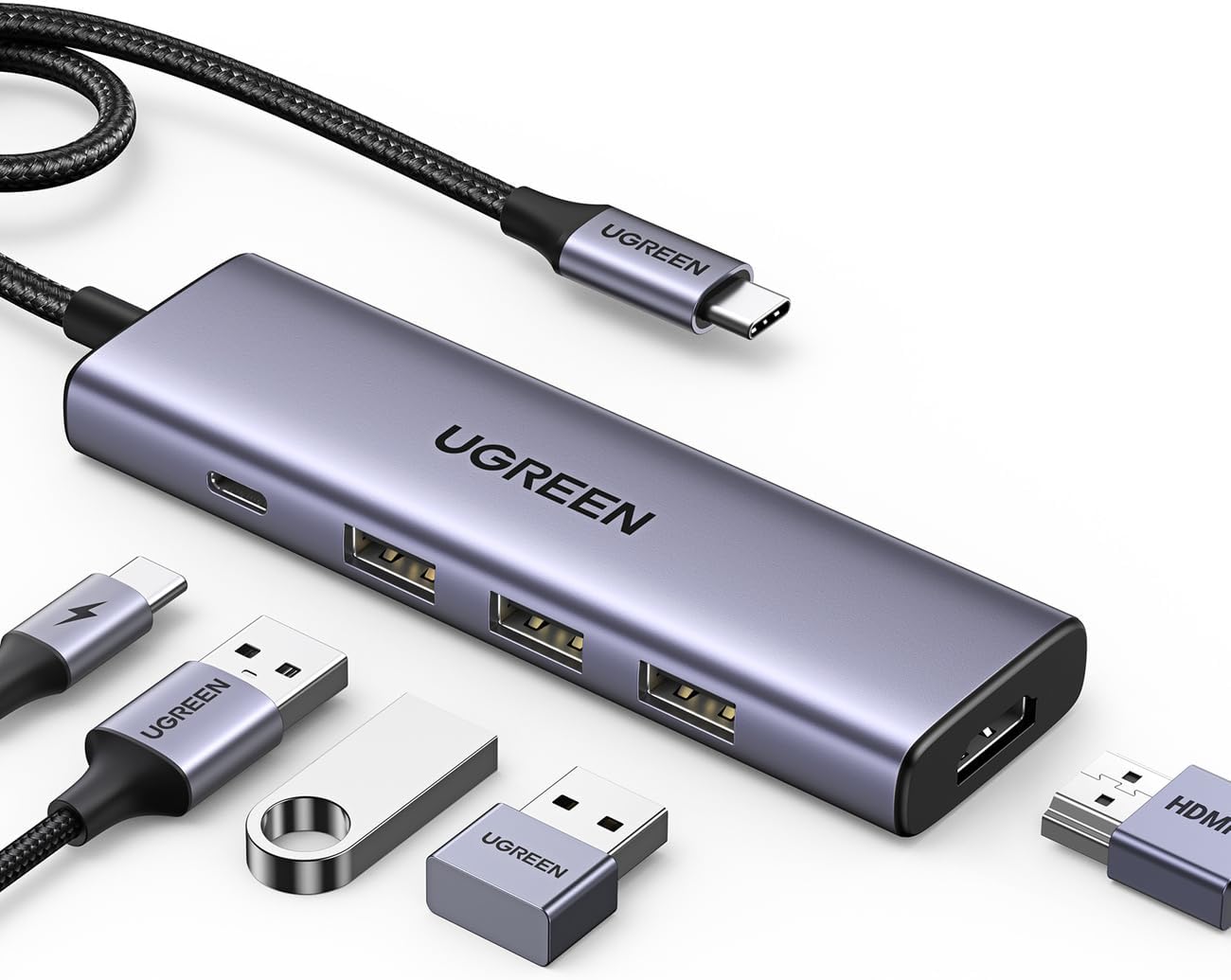
- USB-C ou dock: se o notebook só tem USB-C, um hub ou dock USB-C entrega HDMI, rede e carregamento ao mesmo tempo.
Exemplos de cada tamanho
Isto não é um ranking. São exemplos reais de cada categoria, com especificações atribuídas ao anúncio. O comparativo completo está na lista de monitores para trabalhar em casa.
LG 24MS500: exemplo de 24 polegadas
Exemplo de 24 polegadasMonitor LG 24MS500 (24", IPS, Full HD, 100 Hz)
O anúncio traz painel IPS, Full HD, 100 Hz, ângulo de visão de 178° e duas entradas HDMI. O ajuste da base é só de inclinação. É o formato compacto, com cerca de 54 cm de largura incluindo a base, segundo o anúncio.
Para quem é: mesa rasa, uso de escritório e segunda tela para notebook. Para quem não é: quem precisa regular altura sem acessório.
Confira o valor atualizado na Amazon clicando aqui
LG 27MS500: exemplo de 27 polegadas
Exemplo de 27 polegadasMonitor LG 27MS500 (27", IPS, Full HD, 100 Hz)
É o mesmo conjunto (IPS, Full HD, 100 Hz, duas HDMI) em tela maior, e o anúncio informa cerca de 61 cm de largura com a base. Em Full HD, a densidade de pixels cai, e por isso ele pede mesa com fundo para você se afastar um pouco.
Para quem é: quem senta a 60 cm ou mais e quer janelas maiores sem trocar de resolução. Para quem não é: quem lê texto miúdo de perto o dia todo.
Confira o valor atualizado na Amazon clicando aqui
Dell P2425H: exemplo de base com mais ajustes
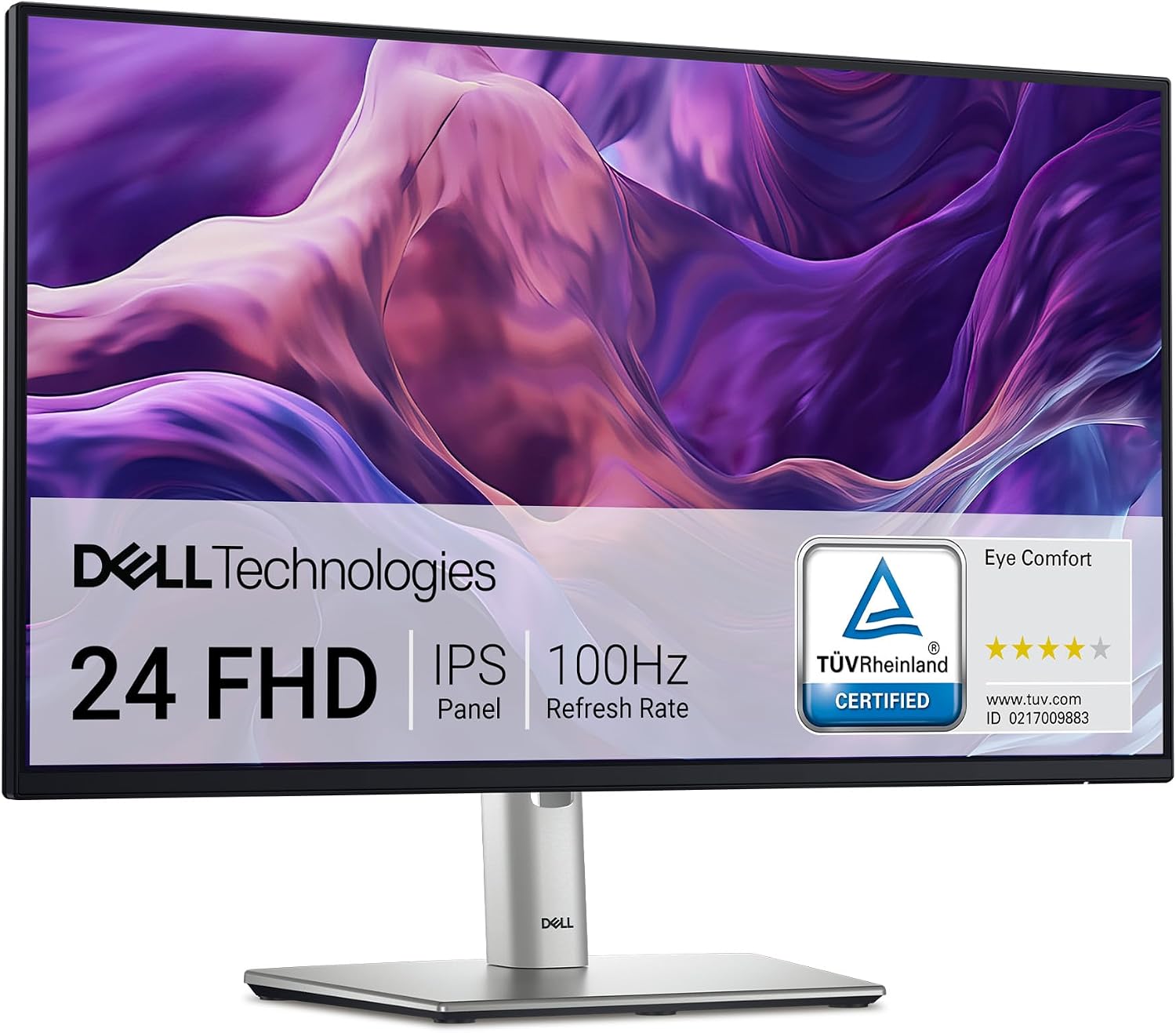 Exemplo de base com mais ajustes
Monitor Dell Pro 24 Plus P2425H
Tela de 23,8”, Full HD, 100 Hz, com superfície fosca e ComfortView Plus, segundo o anúncio. A listagem traz ajuste giratório e pivô, e conexões DisplayPort, HDMI, USB e VGA. Como a página mistura dados de outras variantes da linha, confirme o modelo exato antes de fechar.
Para quem é: quem quer base mais flexível e mais conexões no formato de 24”. Para quem não é: quem precisa de mais área de trabalho.
Confira o valor atualizado na Amazon clicando aqui
Samsung ViewFinity S5 34”: exemplo de ultrawide
Exemplo de ultrawideMonitor Samsung ViewFinity S5 34" WQHD Ultrawide
Segundo o anúncio, é 21:9 com 3440 x 1440, 100 Hz, PBP e PIP (para dividir a tela entre duas entradas), HDR10 e certificação TÜV de cuidado ocular. Há duas portas HDMI. O anúncio apresenta dados conflitantes sobre curvatura e tamanho, então confirme a ficha antes de comprar.
Para quem é: quem usa planilhas largas, código ou várias janelas e quer evitar dois monitores. Para quem não é: quem tem mesa estreita ou rasa.
Confira o valor atualizado na Amazon clicando aqui
Qual monitor para cada tipo de trabalho
Planilhas e financeiro
Prefira 27” QHD ou ultrawide. Colunas largas e várias abas pedem área horizontal, e o QHD mantém o número pequeno legível sem esforço.
Código e desenvolvimento
O ultrawide de 34” ou dois monitores de 24” a 27”. O que decide é ter editor e documentação visíveis ao mesmo tempo. Um monitor em pivô vertical ajuda a ler código longo.
Reuniões e e-mail
24” Full HD basta. Se você usa videoconferência o dia todo, a webcam para reuniões e a iluminação pesam mais do que o tamanho da tela. Para a luz, veja as barras de luz para monitor.
Notebook mais monitor extra
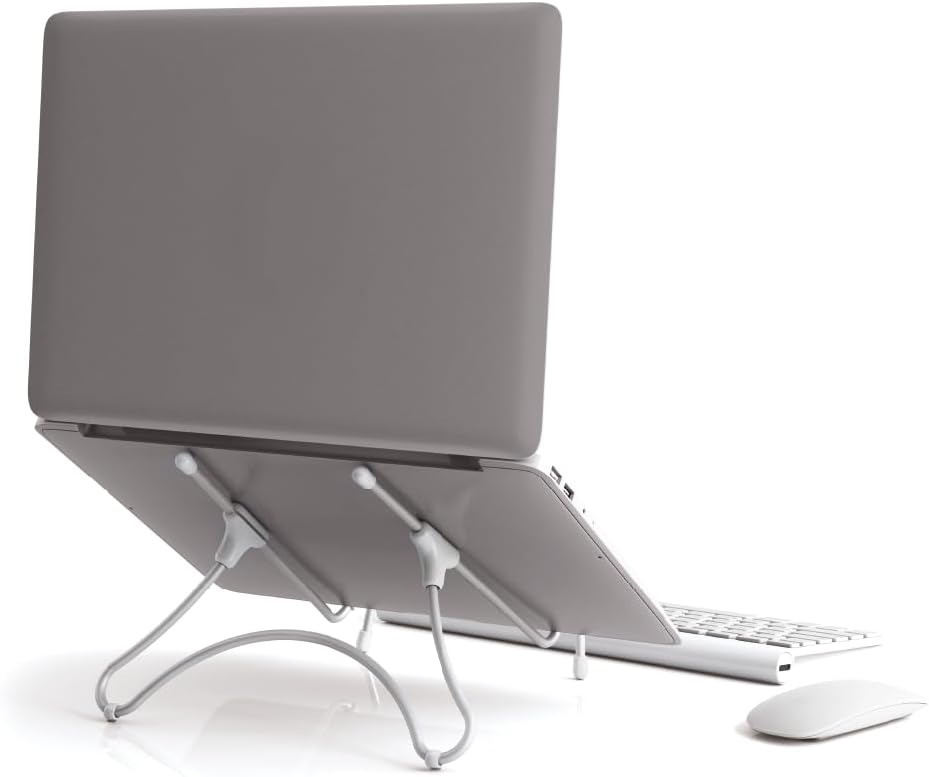
Um monitor de 24” ou 27” ao lado do notebook já dobra a área útil. Eleve o notebook a um suporte ou feche-o e use teclado e mouse externos. Se está escolhendo o notebook, veja as opções de 15 polegadas para trabalho e a comparação entre notebook e desktop.
Erros comuns na hora de escolher
- Comprar 27” Full HD achando que é um upgrade do 24”. A tela cresce, a definição cai.
- Ignorar o fundo da mesa. Abaixo de 60 cm de profundidade, o 27” fica perto demais.
- Escolher ultrawide sem conferir a largura da mesa. O monitor de 34” tem cerca de 79 cm.
- Esquecer a altura da base. Sem regulagem, o pescoço compensa.
- Deixar a conexão para depois. Confirme se o seu notebook tem HDMI ou USB-C com vídeo.
- Pagar por 144 Hz sem jogar. Em escritório, o ganho é pequeno.
Como decidir em três passos
- Meça a mesa. Profundidade abaixo de 60 cm: 24”. De 70 cm para cima: 27” ou ultrawide.
- Defina o que você abre ao mesmo tempo. Uma janela por vez: 24” Full HD. Duas lado a lado: 27” QHD. Três ou mais: ultrawide ou dois monitores.
- Confira a base e as portas. Altura, pivô, HDMI ou DisplayPort e, se o notebook for só USB-C, um dock.
O checklist de home office mostra a ordem de compra do restante do setup, e o hub de monitores reúne as páginas da categoria. Se você ainda não tem mesa adequada, olhe as mesas para trabalhar em casa antes de escolher a tela.
Conclusão
Para trabalho de escritório, 24” Full HD IPS é a escolha mais segura. Suba para 27” QHD se a mesa tiver profundidade e você usa duas janelas ao mesmo tempo. Vá de ultrawide só quando hoje você usaria dois monitores. Em qualquer caso, olhe a altura da base e as portas antes do tamanho. Para ver os modelos lado a lado, abra o ranking de monitores para trabalhar em casa.
Perguntas frequentes
24 ou 27 polegadas para trabalhar: qual é melhor?
Depende da distância e do que você faz. Até cerca de 60 cm de distância, 24 polegadas são suficientes e mais nítidas em Full HD. Com mesa funda e duas janelas lado a lado, 27 polegadas rendem mais, principalmente em resolução QHD. Em Full HD, o 27 polegadas tem menos pixels por polegada, e o texto fica um pouco mais granulado.
Qual tamanho de monitor para home office em mesa pequena?
Para mesa com menos de 60 cm de profundidade, 24 polegadas costumam ser mais confortáveis. O guia de ergonomia da OSHA recomenda manter o monitor a pelo menos 20 polegadas (cerca de 51 cm) dos olhos, e um 27 polegadas numa mesa rasa empurra você para perto demais.
Monitor ultrawide vale a pena para trabalho?
Vale se você usa várias janelas ao mesmo tempo e hoje usaria dois monitores, como planilha ao lado de documento ou código ao lado de documentação. Se você trabalha com uma janela por vez, ou tem mesa estreita, o ganho é pequeno. Ele também exige mais da placa de vídeo e do cabo de conexão.
Monitor IPS ou VA para trabalho: qual escolher?
Para trabalho, o IPS é a escolha mais segura: tem boa fidelidade de cor e ângulo de visão amplo, o que ajuda quando você olha a tela de lado ou divide a mesa. O VA tem mais contraste e negros mais fundos, mas perde em ângulo de visão. Para planilhas, texto e reuniões, o IPS entrega mais consistência.
Preciso de 4K ou QHD para trabalhar?
Não é obrigatório. Full HD atende e-mail, documentos e reuniões em 24 polegadas. Em 27 polegadas ou mais, o QHD (2560 x 1440) deixa o texto mais definido e dá mais espaço para janelas. O 4K faz mais sentido para edição de imagem e vídeo, ou para quem enxerga bem a escala reduzida.
Como ligar um monitor extra no notebook?
Pela saída HDMI do notebook ou, em modelos que só têm USB-C, por um cabo USB-C para DisplayPort ou HDMI, ou por um hub ou dock com saída de vídeo. Confira se a porta USB-C do notebook tem saída de vídeo (DisplayPort Alt Mode ou Thunderbolt) antes de comprar o cabo.