Para um monitor e periféricos, o UGREEN Revodok 5 em 1 (HDMI 4K e entrada PD de 100 W) resolve. Para MacBook com rede e cartão, o Anker 555 8 em 1. Para dois ou três monitores no Windows, a Baseus Spacemate 11 em 1. Para uma dock fixa Thunderbolt 4, a Plugable TBT4-UD5. Antes de tudo, confirme se a USB-C do seu notebook transmite vídeo.
Destaques
Melhor para a maioria
Hub USB-C UGREEN Revodok 5 em 1
HDMI 4K, entrada PD de 100 W e três USB-A de 5 Gbps em um hub compacto, segundo o anúncio.
Ver nesta páginaMelhor para MacBook e uso misto
Hub USB-C Anker 555 8 em 1
HDMI 4K a 60 Hz em laptops com DP 1.4, Ethernet, SD/microSD e USB de 10 Gbps, segundo a Anker.
Ver nesta páginaMelhor para 2 a 3 monitores no Windows
Docking station Baseus Spacemate 11 em 1
Duas HDMI, duas DisplayPort, Ethernet e entrada PD de 100 W, segundo o anúncio.
Ver nesta páginaMelhor dock Thunderbolt 4
Dock Thunderbolt 4 Plugable TBT4-UD5
40 Gbps, duas telas 4K a 60 Hz e 13 portas, segundo o anúncio.
Ver nesta páginaComparativo
| Foto | Modelo | Vídeo | Energia | Dados | Ethernet | Leitor de cartão | Onde comprar |
|---|---|---|---|---|---|---|---|
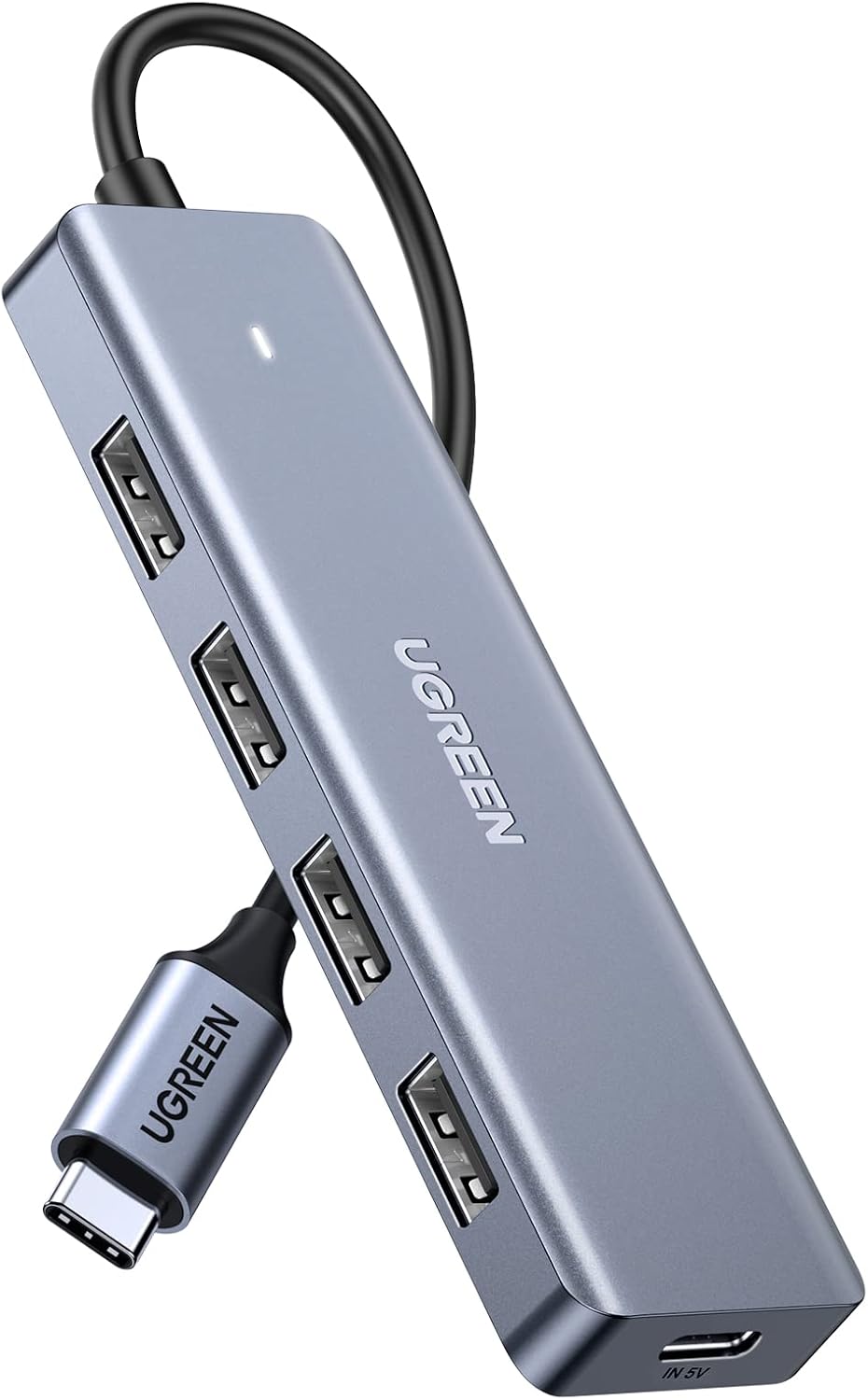 | Hub USB-C UGREEN de 4 portas USB 3.0 | Não tem | Sem passagem de energia ao notebook (micro USB só alimenta o hub) | 4 USB-A 3.0 de 5 Gbps | Não tem | Não tem | |
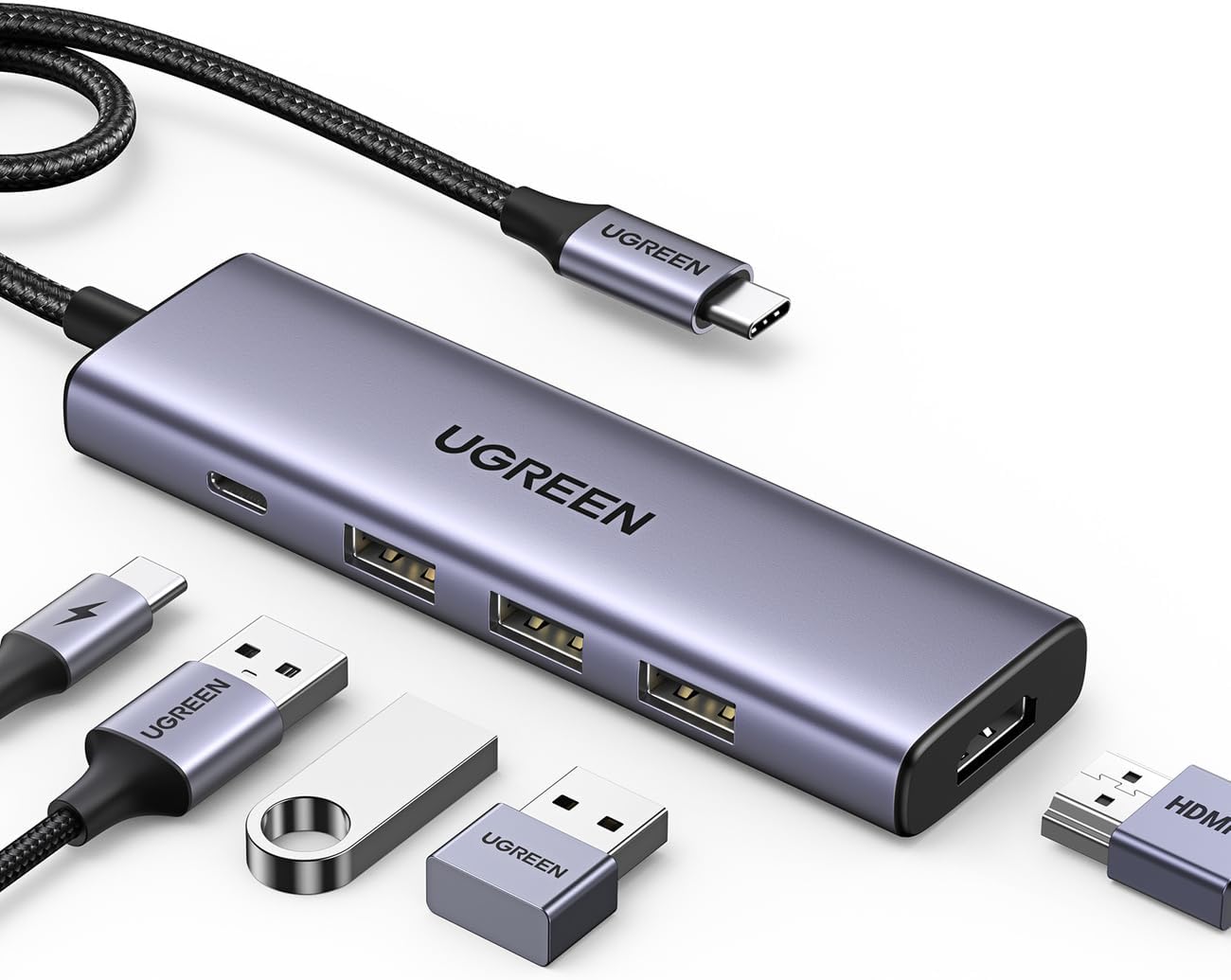 | Hub USB-C UGREEN Revodok 5 em 1 | 1 HDMI 4K | Entrada PD de 100 W (passagem ao notebook) | 3 USB-A de 5 Gbps | Não tem | Não tem | |
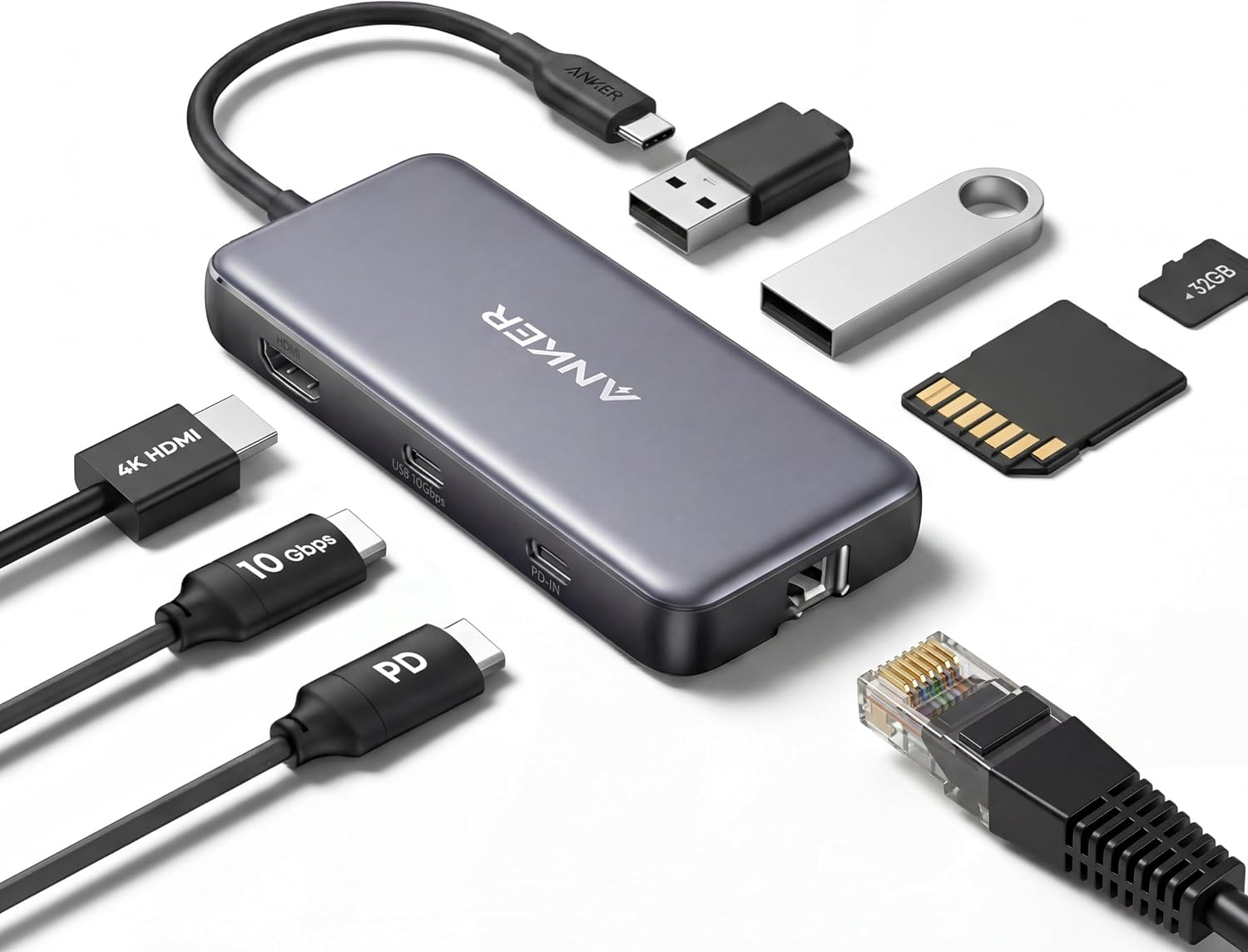 | Hub USB-C Anker 555 8 em 1 | 1 HDMI, 4K a 60 Hz (notebook com DP 1.4) ou 4K a 30 Hz (DP 1.2) | Passagem PD de até 85 W | USB-C e 2 USB-A de até 10 Gbps | Sim (velocidade não informada no anúncio) | SD e microSD | |
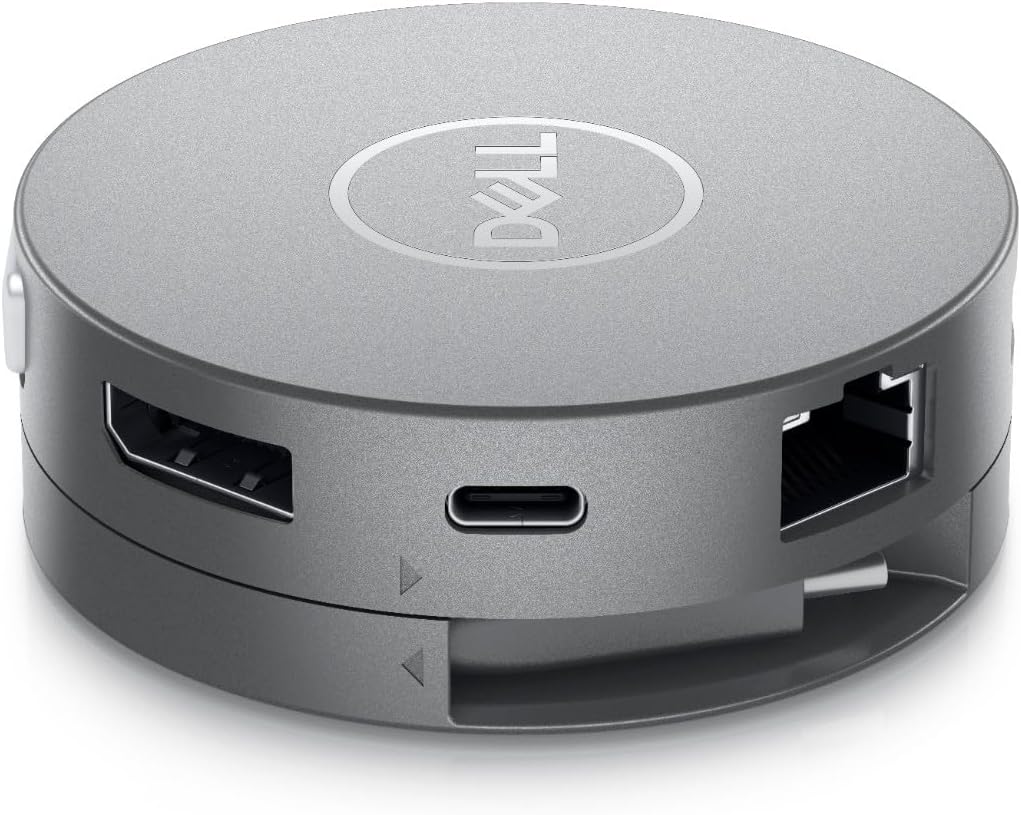 | Adaptador portátil Dell USB-C DA310 7 em 1 | HDMI, DisplayPort e VGA, 4K a 60 Hz | Passagem de energia (potência não informada no anúncio) | 2 USB-A e 1 USB-C, até 10 Gbit/s | RJ-45 | Não informado | |
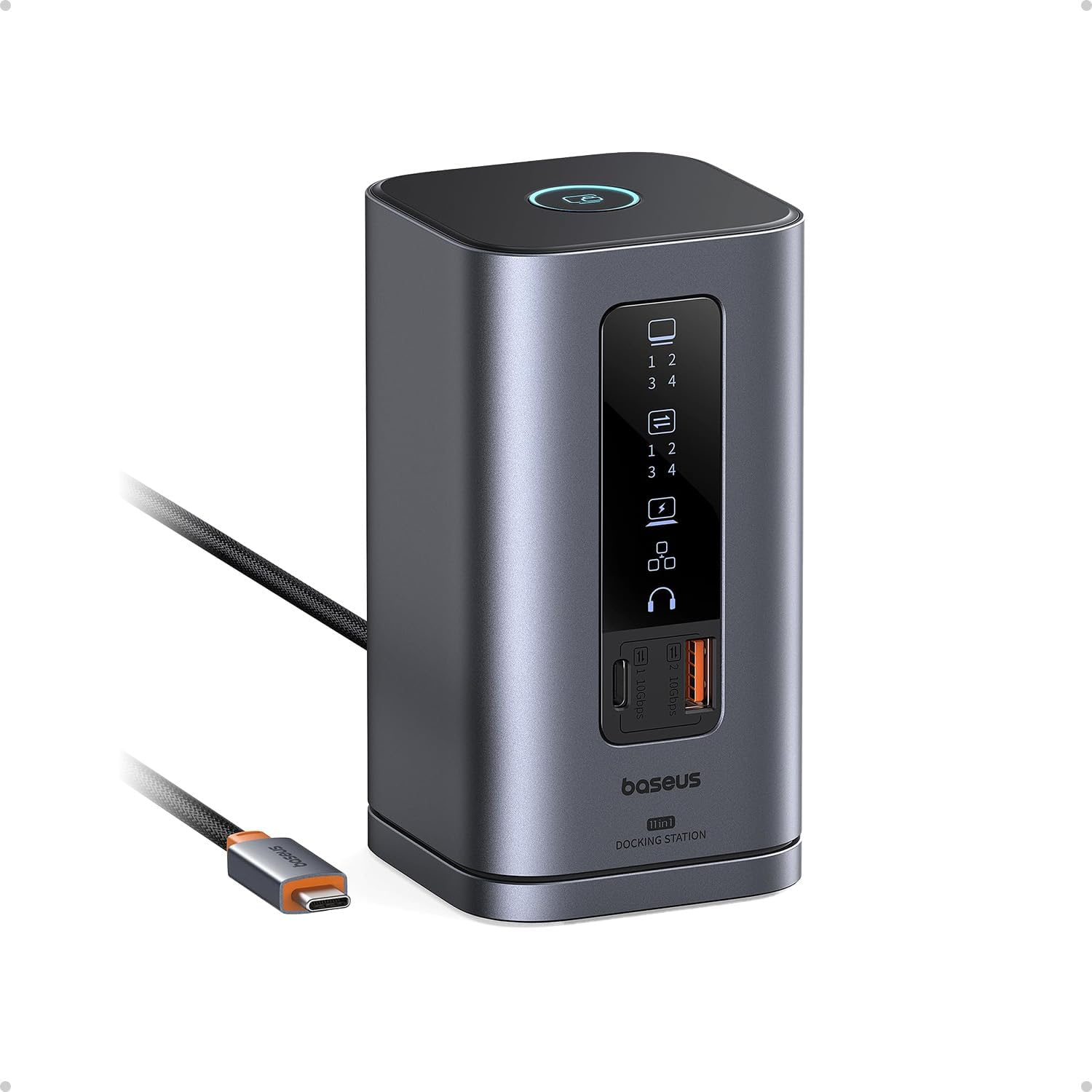 | Docking station Baseus Spacemate 11 em 1 | 2 HDMI + 2 DisplayPort (até 3 monitores 4K a 60 Hz no Windows) | Entrada PD de 100 W, saída de até 85 W ao notebook | USB-C e 2 USB-A de 10 Gbps, mais 1 USB-A 2.0 | Gigabit | Não informado | |
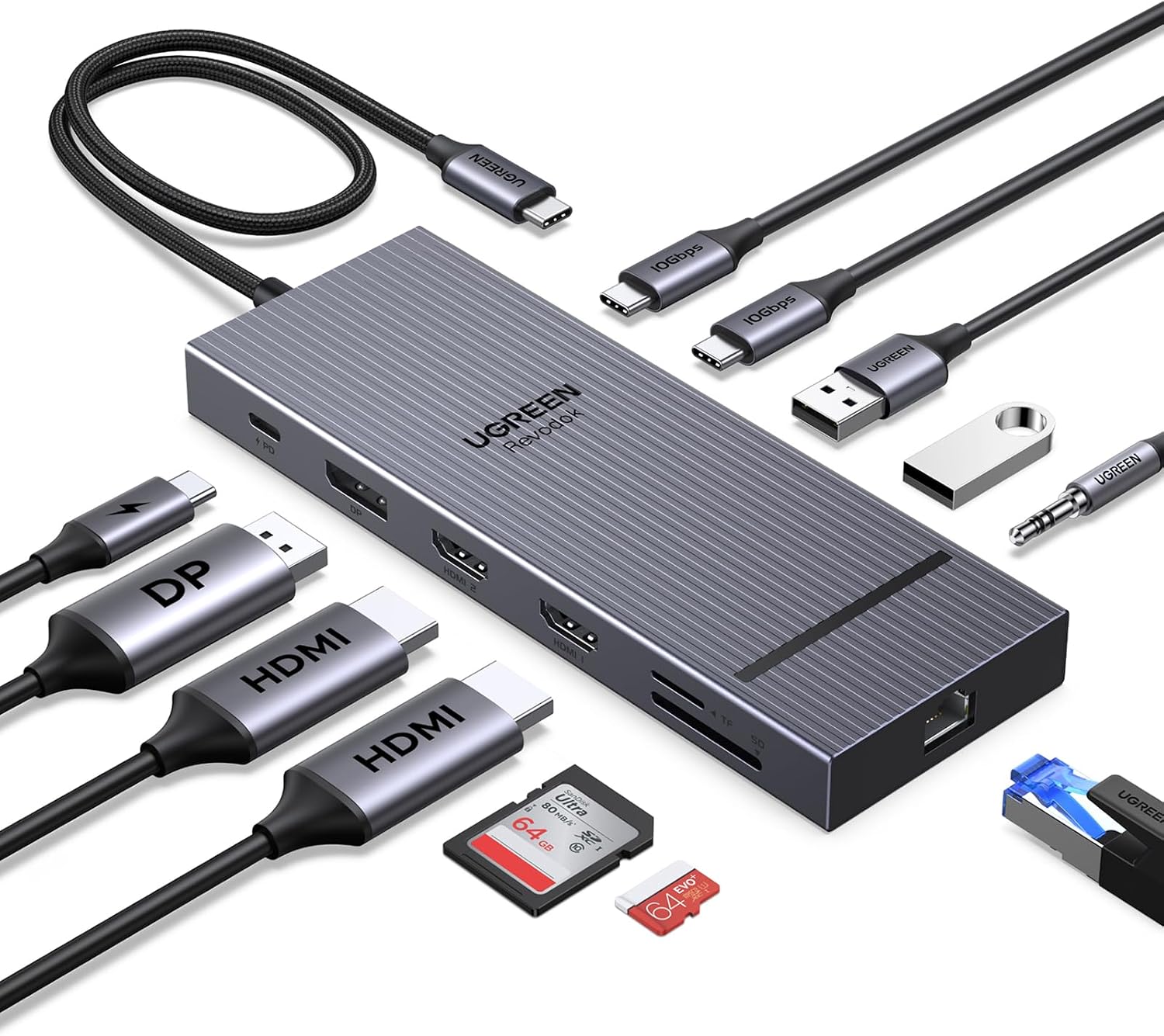 | Dock USB-C UGREEN Revodok Pro 12 em 1 | 2 HDMI + 1 DisplayPort (1 tela 4K 144 Hz, 2 telas 4K 60 Hz ou 3 telas 4K 30 Hz) | Entrada PD de 100 W, saída de até 85 W ao notebook | USB-C de 10 Gbps e 2 USB-A 2.0 | Gigabit | SD/TF (104 MB/s) | |
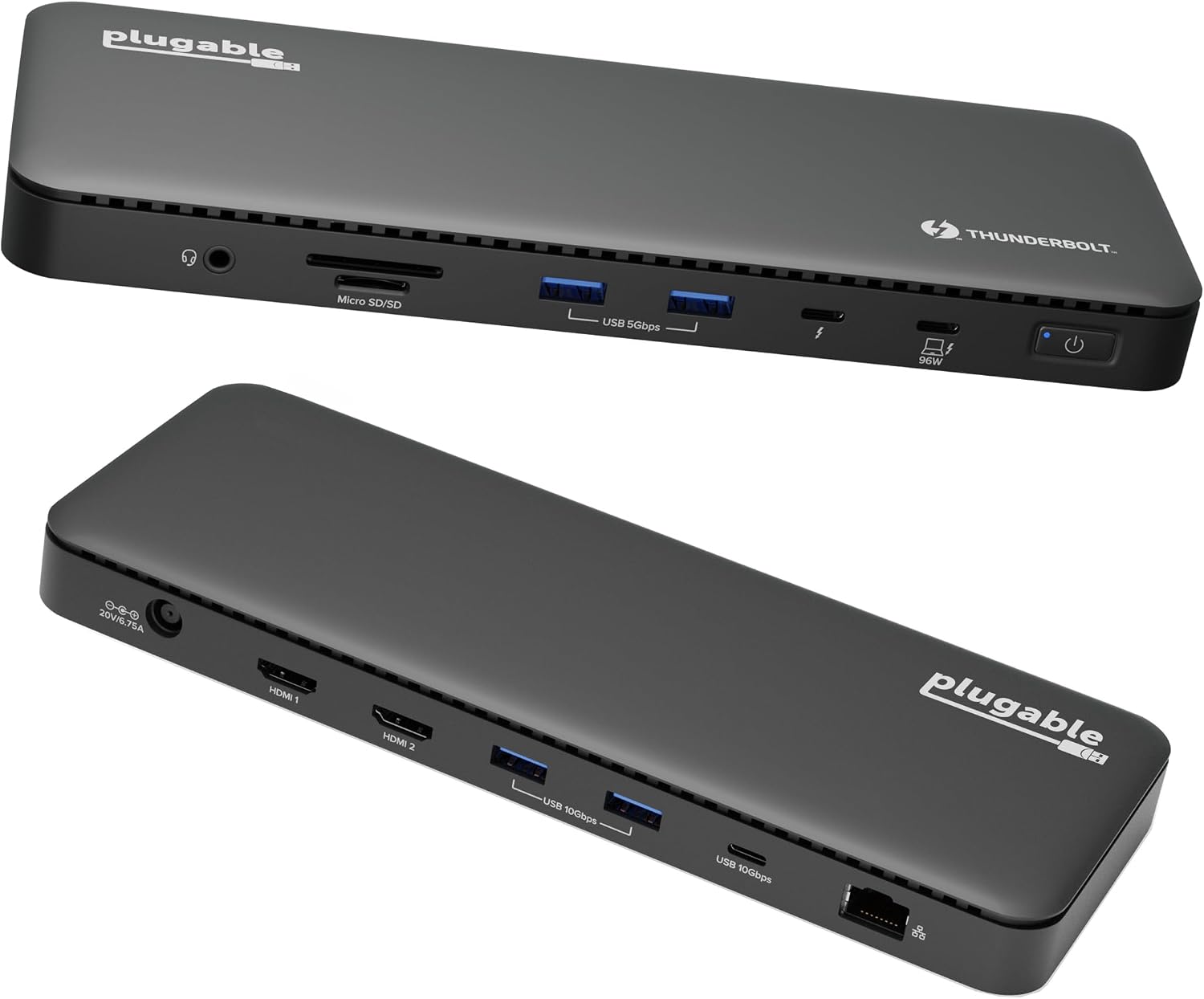 | Dock Thunderbolt 4 Plugable TBT4-UD5 | 2 HDMI 4K a 60 Hz ou 1 tela 8K (via Thunderbolt 4) | Carga de 100 W (96 W certificados) | Thunderbolt 4 de 40 Gbps, 4 USB, USB-C de 10 Gbps | Gigabit | SD e microSD |
O melhor hub USB-C para notebook é o que combina com a porta do seu computador e com o que você liga nele. Para um monitor e alguns periféricos, o UGREEN Revodok 5 em 1 basta. Para dois ou três monitores no Windows, entra uma dock como a Baseus Spacemate. Para uma dock Thunderbolt 4, a Plugable TBT4-UD5.
Antes de escolher o modelo, confirme uma coisa: a USB-C do notebook precisa transmitir vídeo. Sem isso, o hub entrega USB, mas o monitor fica em branco. Esta lista é organizada por perfil de uso, com o que cada fabricante declara.
Resposta rápida: qual hub ou dock escolher
- Um monitor e periféricos: UGREEN Revodok 5 em 1. HDMI 4K, entrada PD de 100 W, três USB-A.
- Só mais portas USB: hub UGREEN de 4 portas. Quatro USB-A 3.0, sem vídeo.
- MacBook e uso misto: Anker 555 8 em 1. Ethernet, SD/microSD e USB de 10 Gbps.
- Viagem: Dell DA310. HDMI, DisplayPort, VGA e RJ-45 num adaptador só.
- Dois ou três monitores e rede (Windows): Baseus Spacemate 11 em 1 ou UGREEN Revodok Pro 12 em 1.
- Dock Thunderbolt 4: Plugable TBT4-UD5.
Como escolhemos hubs e docks
Não testei estes aparelhos em bancada. Não medi temperatura nem velocidade real, e por isso você não vai ler aqui “esquentou pouco” como resultado meu. O que fiz:
- Cruzei o que os guias brasileiros mais citam para hub USB-C e dock station. UGREEN, Anker, Baseus, Dell e Plugable se repetem.
- Conferi cada ASIN na Amazon Brasil em 23 de novembro de 2026, com título, ficha e disponibilidade. Dell SD25TB4 e CalDigit TS5 saíram porque não consegui confirmar estoque.
- Atribuí cada número a quem o declarou. Quando o anúncio e o fabricante dizem coisas diferentes, aviso.
- Separei por perfil, porque comparar um hub de 110 g com uma dock Thunderbolt não faz sentido.
Valores não aparecem aqui porque mudam toda semana. O botão de cada produto leva ao valor atualizado.
Tabela comparativa
| Modelo | Vídeo | Energia | Dados | Ethernet | Cartão |
|---|---|---|---|---|---|
| UGREEN Hub 4 portas | Não tem | Sem passagem ao notebook | 4 USB-A, 5 Gbps | Não | Não |
| UGREEN Revodok 5 em 1 | 1 HDMI 4K | Entrada PD de 100 W | 3 USB-A, 5 Gbps | Não | Não |
| Anker 555 8 em 1 | 1 HDMI 4K a 60 Hz (DP 1.4) | Passagem de até 85 W | USB-C e USB-A, até 10 Gbps | Sim | SD e microSD |
| Dell DA310 | HDMI, DP e VGA | Passagem (watts não informados) | até 10 Gbit/s | RJ-45 | Não informado |
| Baseus Spacemate | 2 HDMI + 2 DP, até 3 telas | Saída de até 85 W | 10 Gbps | Gigabit | Não informado |
| UGREEN Revodok Pro 12 em 1 | 2 HDMI + 1 DP | Saída de até 85 W | USB-C 10 Gbps | Gigabit | SD/TF |
| Plugable TBT4-UD5 | 2 HDMI 4K 60 Hz | 100 W (96 W certificados) | Thunderbolt 4, 40 Gbps | Gigabit | SD e microSD |
Os melhores hubs e docks por perfil
UGREEN Revodok 5 em 1: um monitor e periféricos
Melhor para a maioriaHub USB-C UGREEN Revodok 5 em 1
É o hub que resolve a maior parte das mesas de home office: notebook, um monitor, teclado, mouse e webcam. O anúncio traz HDMI 4K, entrada de energia de 100 W e três USB-A de 5 Gbps. Pesa 110 g e cabe no bolso da mochila.
O detalhe da energia: 100 W é o teto da entrada, não o que chega ao notebook, porque parte fica com o hub.
Para quem é:
- Quem liga um monitor e poucos periféricos.
- Quem quer manter o carregador no hub e usar um cabo só.
Para quem não é:
- Quem precisa de Ethernet, leitor de cartão ou dois monitores.
Pontos fortes: compacto, HDMI 4K, PD de 100 W de entrada. Pontos de atenção: uma saída de vídeo e garantia de 90 dias informada no anúncio.
Confira o valor atualizado na Amazon clicando aqui
UGREEN Hub de 4 portas: só portas USB
Melhor só para portas USBHub USB-C UGREEN de 4 portas USB 3.0
Se o monitor já está ligado por outro caminho e você só ficou sem USB-A, este hub custa menos esforço que qualquer dock. Ele transforma uma USB-C em quatro USB-A 3.0 de 5 Gbps, pesa 16 g e tem uma entrada micro USB para alimentar HD e SSD que puxam mais energia, segundo o anúncio.
A porta micro USB não carrega notebook nem celular. E ele não tem vídeo, então não serve para ligar monitor.
Para quem é:
- Quem precisa de pen drive, mouse, teclado e HD externo ao mesmo tempo.
Para quem não é:
- Quem quer monitor, rede ou carregar o notebook pelo hub.
Pontos fortes: leve, quatro portas USB 3.0, alimentação extra para discos. Pontos de atenção: sem vídeo e sem passagem de energia ao notebook.
Confira o valor atualizado na Amazon clicando aqui
Anker 555 8 em 1: MacBook e uso misto
Melhor para MacBook e uso mistoHub USB-C Anker 555 8 em 1
A Anker é uma das marcas mais citadas nos guias brasileiros, e o 555 junta o que costuma faltar nos hubs menores: Ethernet, leitor SD/microSD, portas de até 10 Gbps e HDMI 4K. O cabo é integrado e curto, e a passagem de energia chega a 85 W, segundo a Anker.
A marca avisa que o HDMI faz 4K a 60 Hz em notebooks com DisplayPort 1.4 e 4K a 30 Hz nos de DisplayPort 1.2, informa compatibilidade com macOS 12 ou mais recente e diz que não é compatível com Linux.
Para quem é:
- Quem usa MacBook ou notebook fino e quer rede e cartão num acessório só.
- Quem alterna entre mesa e mala.
Para quem não é:
- Quem precisa de mais de um monitor.
- Quem usa Linux.
Pontos fortes: Ethernet, SD/microSD, 10 Gbps, garantia de 18 meses no anúncio. Pontos de atenção: uma saída de vídeo e 4K a 30 Hz em laptop com DP 1.2.
Confira o valor atualizado na Amazon clicando aqui
Dell DA310: o adaptador de viagem
Melhor para viagem e notebooks corporativosAdaptador portátil Dell USB-C DA310 7 em 1
O DA310 aparece na SERP brasileira como a opção compacta para quem viaja. Tem sete portas: HDMI, DisplayPort, VGA, RJ-45, USB-C e duas USB-A, com 4K a 60 Hz e passagem de energia, segundo o anúncio. A Dell lista compatibilidade com Windows, macOS, ChromeOS e Linux.
A VGA importa mais do que parece, porque ainda existe projetor de cliente que só aceita esse conector. O anúncio não informa a potência da passagem de energia nem leitor de cartão.
Para quem é:
- Quem leva o adaptador entre escritório, cliente e casa.
- Quem usa notebook Dell e aproveita os recursos corporativos.
Para quem não é:
- Quem quer a mesa de casa com dois monitores.
Pontos fortes: HDMI, DP e VGA, RJ-45, multiplataforma. Pontos de atenção: potência de energia não informada e maior que um hub simples.
Confira o valor atualizado na Amazon clicando aqui
Baseus Spacemate 11 em 1: dois ou três monitores no Windows
Melhor para 2 a 3 monitores com WindowsDocking station Baseus Spacemate 11 em 1
É a dock que já estava no site e continua fazendo sentido. São duas HDMI e duas DisplayPort, USB de 10 Gbps (uma USB-C e duas USB-A), uma USB-A 2.0, Gigabit Ethernet e entrada PD de 100 W com saída de até 85 W, segundo o anúncio. O formato é vertical, com visor LED de status e botão de bloqueio de tela.
O ponto que muita gente perde: o próprio anúncio avisa que o macOS não suporta o modo de tela tripla com essa dock. Ou seja, três monitores valem para Windows. O carregador não vem na caixa e o cabo tem 80 cm.
Para quem é:
- Quem usa Windows com dois ou três monitores e rede cabeada.
Para quem não é:
- Quem usa MacBook e conta com três telas.
Pontos fortes: várias saídas, 10 Gbps, Ethernet, PD de 100 W. Pontos de atenção: macOS sem tela tripla e carregador à parte.
Confira o valor atualizado na Amazon clicando aqui
UGREEN Revodok Pro 12 em 1: mais saídas por dock de mesa
Mais saídas de vídeo por dock de mesaDock USB-C UGREEN Revodok Pro 12 em 1
O Revodok Pro 12 em 1 é citado como melhor geral em um dos guias que li. O anúncio fala em duas HDMI e uma DisplayPort, com tela única 4K a 144 Hz, dupla 4K a 60 Hz ou tripla 4K a 30 Hz. Traz PD de 100 W, Gigabit Ethernet, leitor SD/TF de 104 MB/s e garantia de 2 anos.
Duas ressalvas: as duas USB-A são 2.0, e o anúncio cita laptops Dell, HP e outros com USB-C, sem mencionar Mac.
Para quem é:
- Quem quer três telas no Windows, mesmo que a terceira rode a 30 Hz.
Para quem não é:
- Quem usa Mac e precisa de compatibilidade declarada.
Pontos fortes: três saídas, Ethernet, cartão, garantia de 2 anos. Pontos de atenção: tripla só a 30 Hz e USB-A 2.0.
Confira o valor atualizado na Amazon clicando aqui
Plugable TBT4-UD5: a dock Thunderbolt 4
Melhor Thunderbolt 4 para Mac e PCDock Thunderbolt 4 Plugable TBT4-UD5
Esta é a escolha para quem tem Thunderbolt 4 ou USB4 e quer uma dock fixa. O anúncio traz 40 Gbps, 13 portas, duas HDMI 4K a 60 Hz (ou uma tela 8K), carga de 100 W com 96 W certificados, Gigabit Ethernet, SD/microSD e USB-C de 10 Gbps.
No macOS, a Plugable informa dupla tela nos chips M4, M3 Pro/Max, M2 Pro/Max e M1 Pro/Max. Os chips base não aparecem nessa lista. O anúncio diz que a dock exige Thunderbolt 4 ou USB4 no notebook.
Para quem é:
- Quem tem notebook com Thunderbolt 4/USB4 e mesa fixa.
Para quem não é:
- Quem tem só USB-C comum ou quer um item de viagem.
Pontos fortes: 40 Gbps, duas telas 4K 60 Hz, 13 portas, certificação Thunderbolt. Pontos de atenção: exige Thunderbolt 4 ou USB4 e é a mais volumosa da lista.
Confira o valor atualizado na Amazon clicando aqui
Guia de compra: o que checar antes de comprar
DisplayPort Alt Mode, Thunderbolt e USB4
O conector USB-C é só o formato. O que a porta faz depende do que o fabricante do notebook colocou nela. Para vídeo, a porta precisa ter DisplayPort Alt Mode, Thunderbolt 3/4 ou USB4. Para dados rápidos e docks avançadas, Thunderbolt e USB4 trazem mais banda. Uma dock Thunderbolt costuma exigir porta Thunderbolt ou USB4, como a Plugable informa.
Cheque a especificação do notebook, ou o ícone ao lado da porta. Em modelos mais simples, a USB-C às vezes serve só para dados e carga. Se você ainda vai comprar, a lista de notebooks para trabalhar em casa é um bom ponto de partida para escolher já com vídeo pela USB-C.
Power Delivery e passagem de energia
Passagem de energia é o hub receber o carregador e repassar a potência ao notebook. O número de entrada nunca é o que chega: Baseus e Anker informam saída de até 85 W em seus modelos, e parte da energia fica com o hub. Se o seu notebook pede 65 W, um carregador de 65 W costuma funcionar, mas qualquer coisa abaixo pode carregar devagar ou não carregar sob uso pesado.
Monitores: MST, espelhamento e o macOS
Uma dock com duas HDMI não garante duas telas independentes. No Windows, muitas docks usam o suporte a vários monitores do próprio DisplayPort e entregam telas estendidas. No macOS, a história é outra: segundo a documentação de vários fabricantes de dock, o sistema não usa MST, e por isso docks com duas saídas ligadas ao mesmo link tendem a espelhar a imagem em vez de estender. É por isso que a Baseus avisa que o macOS não faz tela tripla.
No Mac, o limite depende do chip. Segundo a Apple, o MacBook Air M4 aceita até dois monitores externos com a tampa aberta, como detalhei no review do MacBook Air M4. Chips base de gerações anteriores aceitam menos, então confira a página técnica da Apple para o seu modelo. E escolha o monitor com calma: na lista dos melhores monitores para trabalhar em casa, o que importa é a entrada que o seu setup tem.
Velocidade das portas: 5 Gbps ou 10 Gbps
USB de 5 Gbps atende mouse, teclado, webcam e pen drive. Para SSD externo e transferência de arquivos grandes, 10 Gbps faz diferença, e Thunderbolt 4 chega a 40 Gbps.
Ethernet e leitor de cartão
Ethernet cabeada estabiliza reunião e transferência. Hubs pequenos geralmente não têm. Leitor SD vale para fotógrafo e quem edita vídeo. Se você não vai usar, nem entra na conta.
Aquecimento
Hub de alumínio morno é normal, principalmente com monitor 4K e carga. Não fiz medição, então não afirmo temperatura de nenhum modelo. Se esquentar demais, desconecte e verifique carregador e cabo. Evite deixá-lo abafado debaixo do notebook; um suporte para notebook ajuda a manter o ar circulando.
Hub ou dock
Hub é pequeno e para um monitor com periféricos. Dock é de mesa, com mais vídeo, rede e energia. Se ainda não decidiu entre notebook e desktop, o comparativo notebook ou desktop ajuda.
Erros comuns
- Comprar pela contagem de portas. Oito portas lentas valem menos que cinco boas.
- Supor que três HDMI dão três monitores. Veja o limite do seu sistema e do chip.
- Esquecer a potência do carregador. Um carregador fraco não alimenta notebook e hub.
- Comprar Thunderbolt sem porta Thunderbolt. A dock não aproveita o que o notebook não tem.
- Ligar tudo sem pensar nos periféricos. Teclado, mouse e webcam ocupam portas. Se você vai trocá-los, veja os teclados ergonômicos e as webcams para reuniões antes de contar as portas.
Conclusão: qual escolher
- Um monitor e periféricos: UGREEN Revodok 5 em 1.
- Só portas USB: UGREEN de 4 portas.
- MacBook, rede e cartão: Anker 555 8 em 1.
- Viagem e projetores: Dell DA310.
- Dois ou três monitores no Windows: Baseus Spacemate ou Revodok Pro 12 em 1.
- Mesa fixa Thunderbolt 4: Plugable TBT4-UD5.
Para montar a estação inteira, o checklist de home office mostra a ordem de compra, os monitores para home office ajudam a decidir tamanho e painel, e a categoria de notebooks reúne os modelos. Se a dúvida é o computador, veja os notebooks de 15 polegadas. Quem usa mesa regulável deve deixar folga nos cabos, e a ergonomia do home office cobre as alturas.
O botão de cada produto leva ao valor atualizado na Amazon.
Perguntas frequentes
Todo notebook com USB-C funciona com hub e dock?
Todo notebook com USB-C alimenta portas USB, mas nem todo transmite vídeo. Para a saída HDMI ou DisplayPort funcionar, a porta precisa ter DisplayPort Alt Mode, Thunderbolt ou USB4. Confira a ficha técnica do seu notebook, ou o ícone ao lado da porta, antes de comprar.
Hub ou dock: qual a diferença?
O hub é pequeno, costuma ser alimentado pelo próprio notebook e serve para ampliar portas e ligar um monitor. A dock é de mesa, tem mais saídas de vídeo, Ethernet e, muitas vezes, fonte própria ou entrada de energia mais potente. Para um monitor e quatro periféricos, hub. Para dois ou mais monitores e rede cabeada, dock.
Consigo ligar três monitores em um MacBook com dock?
Depende do chip e do tipo de dock. Docks com várias HDMI costumam espelhar a imagem no macOS em vez de estender. A Baseus informa no anúncio que o macOS não faz tela tripla na Spacemate, e a Plugable lista quais chips M aceitam dupla tela. Consulte a página técnica da Apple para o seu modelo.
O hub carrega o notebook?
Só se tiver Power Delivery com passagem de energia. Você liga o carregador no hub e ele repassa parte da potência ao notebook, e não toda. Um hub de entrada de 100 W, como o Revodok 5 em 1, não garante 100 W no notebook. Baseus e Anker informam saída de até 85 W em seus modelos.
É normal o hub ou a dock esquentar?
Um aquecimento morno é esperado, principalmente em hubs de alumínio com vídeo 4K e carga ligados. Se estiver quente a ponto de incomodar a mão, desconecte, veja se o carregador atende à potência do notebook e evite deixá-lo sob o notebook ou abafado. Não temos medição própria de temperatura.
Preciso instalar drivers?
Hubs e docks baseados em DisplayPort Alt Mode, Thunderbolt e USB4 em geral funcionam sem driver. Docks com DisplayLink, que usam compressão para criar mais telas, pedem um driver. Os modelos desta lista não anunciam DisplayLink, mas confira a ficha do anúncio ao comprar.