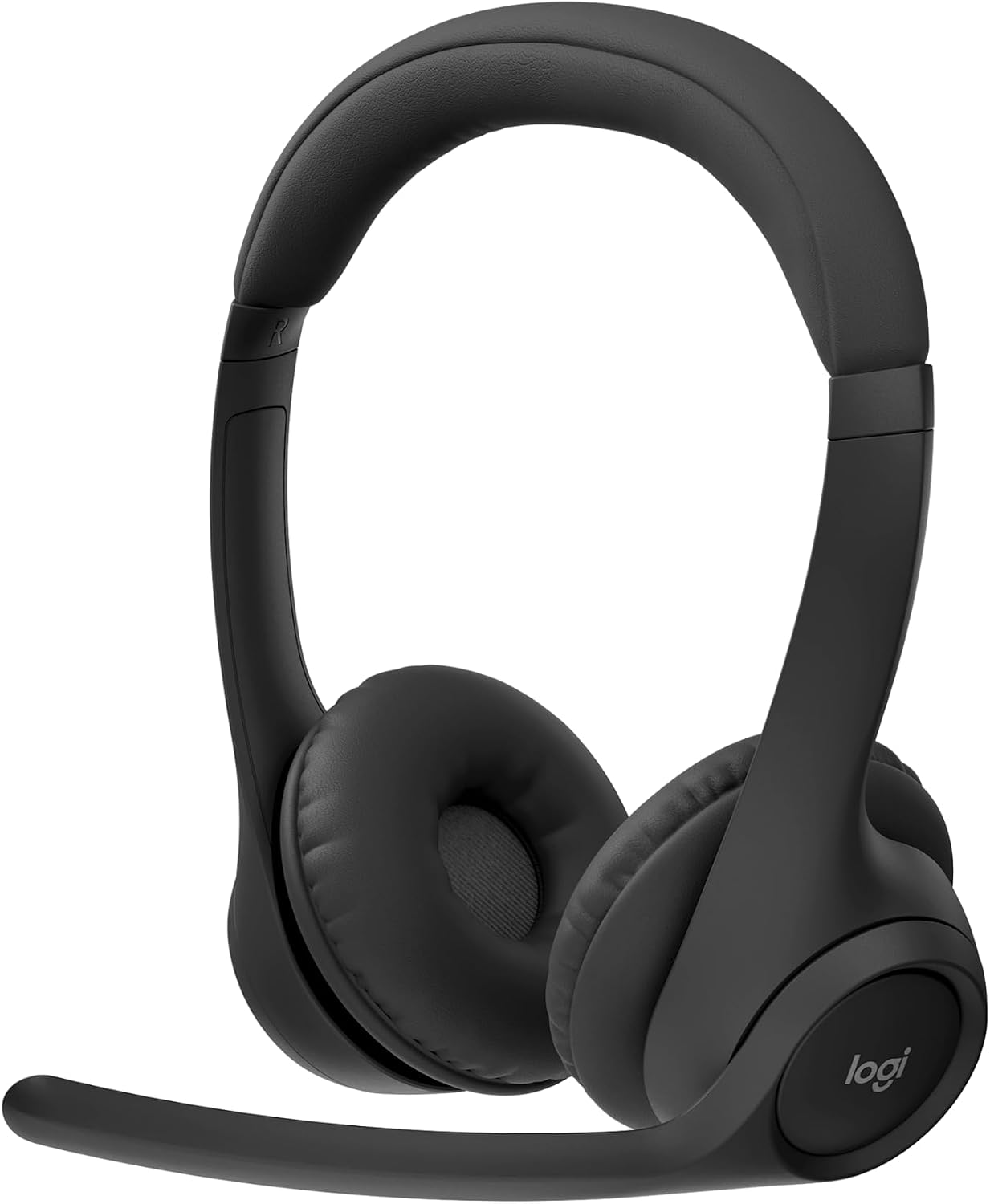
Comece pelo áudio, depois pela luz e só então pela câmera. Um headset com microfone próximo da boca, a janela à sua frente (nunca atrás) e a webcam na altura dos olhos resolvem a maior parte do problema. Para fechar o conjunto: Logitech Brio 500, Logitech Zone Vibe 100 e, para a mesa, uma barra de luz de monitor como a Quntis.
Destaques
Melhor webcam para o líder
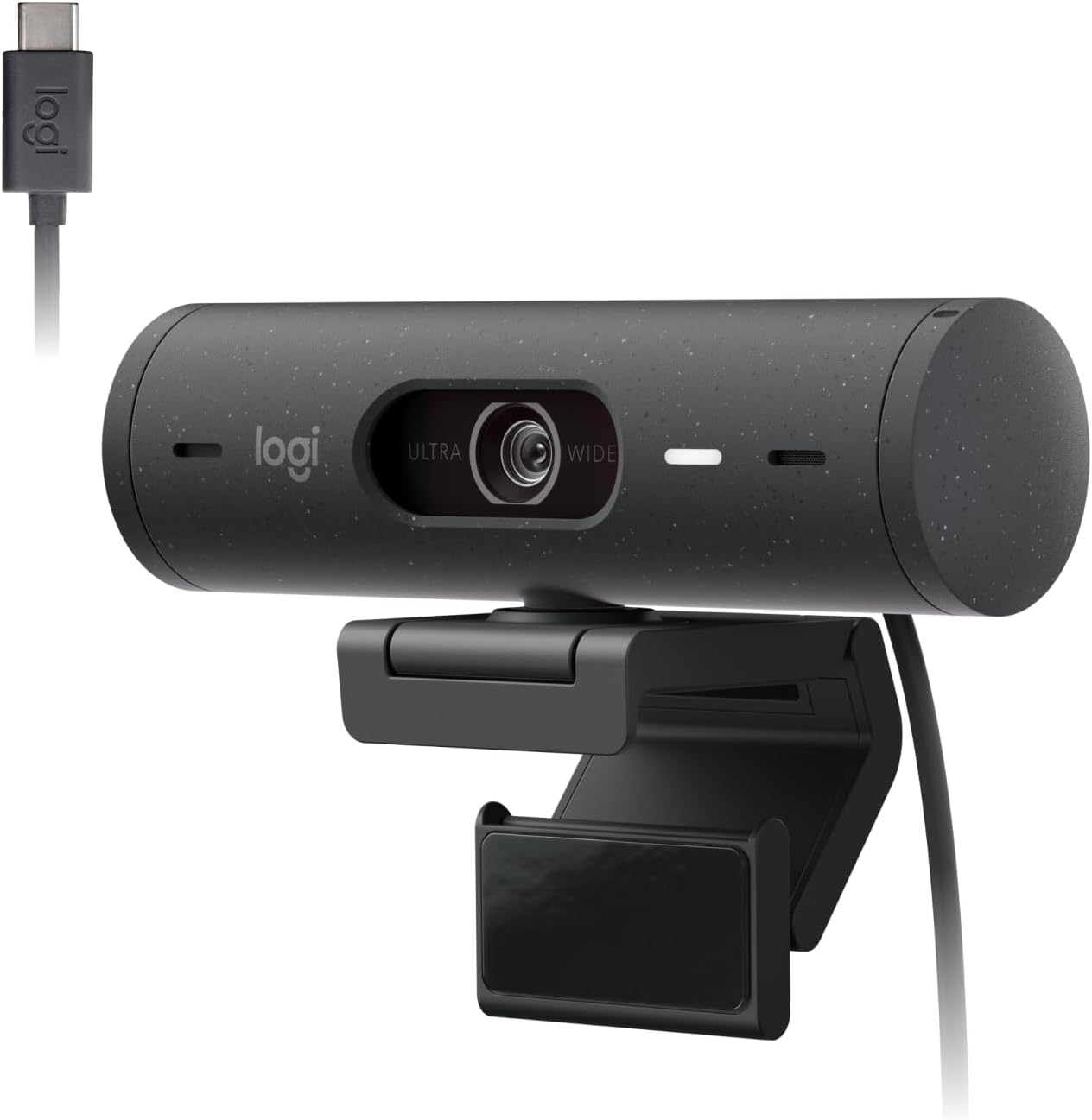
Logitech Brio 500
Full HD com enquadramento automático, correção de luz e microfones duplos, tudo em USB-C. Mantém você centralizado mesmo quando se mexe.
Melhor headset para o dia todo
Logitech Zone Vibe 100
185 g, Bluetooth com multiponto e microfone com cancelamento de ruído que se recolhe para silenciar. Compatível com Teams, Zoom e Meet, segundo a Logitech.
Melhor complemento de luz na mesa
Quntis Light Bar PRO+
Barra de monitor com temperatura de cor ajustável e controle remoto. Ilumina a mesa sem ocupar espaço e sem refletir na tela.
O setup que funciona para reuniões online no home office tem três peças e uma ordem: primeiro o áudio (headset com microfone perto da boca), depois a luz (janela à sua frente) e por último a câmera (webcam na altura dos olhos). Quem inverte a ordem e compra uma webcam sofisticada para falar em um cômodo escuro, com microfone de notebook, continua parecendo mal e soando pior.
Este guia mostra como montar o conjunto para quem lidera: enquadramento, altura da câmera, luz natural e artificial, áudio, fundo e um checklist de dez minutos antes da chamada. Não é um ranking. Se você já sabe o que quer comprar, vá direto aos comparativos de webcams para reuniões online, headsets para reuniões online e barras de luz e iluminação.
Resposta rápida: o que montar, na ordem
- Áudio: um headset como o Logitech Zone Vibe 100 ou qualquer headset com microfone que chegue perto da boca.
- Luz: sente de frente para a janela. Sem janela, luz suave na frente do rosto.
- Câmera: uma webcam como a Logitech Brio 500 sobre o monitor, na altura dos olhos.
- Fundo: parede ou estante simples e arrumada. Nada atrás de você que chame mais atenção que o rosto.
- Teste: dois minutos no próprio aplicativo de reunião antes de começar.
Por que a imagem do líder importa mais do que parece
Em reunião online, a câmera e o áudio são o seu ambiente de trabalho para a equipe. Uma voz abafada obriga as pessoas a pedir repetição, e um rosto em contraluz faz o time perder as expressões que sustentam a confiança. Num time remoto, a comunicação do gestor é o que as pessoas têm do gestor. Para o lado de gestão, veja o guia de equipes remotas e híbridas, e para as conversas em si, os livros de comunicação e feedback para líderes.
Como montamos este guia
Não testamos os produtos em bancada nem medimos qualidade de imagem ou de som. O guia combina três fontes, conferidas em 24 de novembro de 2026:
- Orientações de fabricantes e veículos que ensinam videochamada, como Elgato, Kensington, Logitech, NSC Total, Showmetech e Na Prática, que convergem em luz à frente, câmera no nível dos olhos, áudio próximo da boca e teste prévio.
- Especificações oficiais e anúncios dos produtos, que usamos apenas para os recursos que citamos.
- Dados já conferidos em nossas análises de webcams, headsets e iluminação.
Não citamos valores: mudam toda semana. Os botões levam ao valor atualizado na loja.
Passo 1: áudio, a parte que o time mais percebe
Se você só puder melhorar uma coisa, melhore o som. O microfone do notebook capta teclado, ventilador, eco da sala e a voz de quem está longe dele. Os guias de videochamada que lemos colocam o áudio no começo da lista pelo mesmo motivo: as pessoas aceitam uma imagem mediana, mas se cansam de uma voz difícil de entender.
Headset. É a solução mais segura para quem trabalha em casa. O microfone fica perto da boca e os fones evitam que o som da reunião volte para o microfone, o que elimina o eco. O Logitech Zone Vibe 100 é Bluetooth, pesa 185 g, tem multiponto e um microfone que se recolhe para silenciar. Para a decisão entre cabo e Bluetooth, leia headset com fio ou Bluetooth para reuniões. Se barulho de casa é o seu problema, avalie um fone com cancelamento de ruído, mas lembre que isolar o que você ouve não é o mesmo que limpar o que você transmite.
Microfone da webcam. Serve em emergência, não como padrão. Brio 500 e C920s trazem microfones embutidos, úteis em reunião curta numa sala silenciosa.
Boas práticas sem investimento:
- Fale a uma distância curta e constante do microfone.
- Silencie quando não estiver falando, regra repetida pela Hotmart e outros guias.
- Feche porta e janela se o ambiente for barulhento.
Passo 2: luz, o que mais muda a imagem
Uma câmera só trabalha com a luz que recebe. Os guias que lemos concordam em dois pontos: a luz deve vir da frente e não de trás, e a janela é a fonte mais fácil e gratuita.
- Sente de frente para a janela, ou deixe a janela ao lado. A luz natural à sua frente ilumina o rosto sem esforço.
- Evite contraluz. Janela forte atrás de você vira silhueta, mesmo com uma câmera boa, como a Elgato lembra no guia dela.
- Sem janela, use luz artificial na frente e levemente acima do nível dos olhos, de preferência suave e difusa (a NSC Total sugere lâmpadas LED brancas nessa posição).
- Uniformize a luz do ambiente. A Kensington recomenda reduzir outras fontes de luz, principalmente as que vêm de trás.
Onde entra a barra de luz
Barra de luz de monitor, como a Quntis Light Bar PRO+, foi feita para iluminar a mesa sem refletir na tela. Ela tem temperatura de cor ajustável de 3000K a 6500K, CRI95 e controle remoto, segundo o anúncio. Serve para quem trabalha à noite ou em cômodo escuro e quer luz de apoio no ambiente. Para iluminar o rosto, o caminho é outro: janela à frente ou uma luz difusa de frente, como ring light ou painel suave. O guia de iluminação detalha as opções.
A correção automática de luz da webcam, como o RightLight 4 da Brio 500, ajuda em ambiente difícil, mas não substitui luz de frente.
Passo 3: câmera e enquadramento
Altura e distância
A regra que aparece em quase todos os guias é a mesma: lente na altura dos olhos. Câmera baixa, como a do notebook sobre a mesa, mostra o queixo e o teto. A Kensington recomenda colocar a webcam logo acima do nível dos olhos e incliná-la levemente para baixo.
Se a câmera está baixa, resolva antes de comprar nada:
- Levante o notebook com um suporte para notebook e use teclado e mouse externos.
- Ou use webcam externa sobre o monitor, com o monitor na altura correta, conforme o guia de ergonomia no home office. Um braço articulado ajuda a acertar a altura.
Enquadramento
- Mostre dos ombros para cima, como o Showmetech descreve.
- Deixe um pequeno espaço acima da cabeça, sem cortar o topo da testa (Elgato).
- Centralize o rosto e olhe para a lente quando fizer uma afirmação importante, não para a tela. Isso dá a sensação de contato visual.
Qual webcam
Para quem lidera reuniões toda semana, a Logitech Brio 500 é a mais completa do nosso catálogo, por causa do enquadramento automático, da correção de luz e do USB-C. Quem tem porta USB-A e faz menos reuniões pode ficar com a Logitech C920s, Full HD com foco automático e tampa de privacidade. A comparação completa está em C920s ou Brio 500.
Passo 4: fundo e ambiente
Limpo é melhor do que sofisticado. Os guias da Kensington e da Hotmart convergem: fundo arrumado, poucos objetos pessoais discretos, nada que roube a atenção. Prefira um fundo real a um virtual, e desfoque quando precisar esconder algo. Tire do quadro o que for íntimo ou desorganizado e confira o que aparece com a câmera ligada, não de memória.
Produtos do setup, um por um
Resumos de apoio. A análise longa está nas páginas dedicadas.
Logitech Brio 500: webcam para quem lidera todo dia
 Melhor webcam para o líder
Para quem é: quem passa horas em videochamada, conduz reuniões e quer manter o enquadramento mesmo se mexendo na cadeira.
Para quem não é: quem faz poucas reuniões ou tem só porta USB-A.
Pontos fortes: enquadramento automático RightSight, correção de luz RightLight 4, microfones duplos com redução de ruído, Show Mode, tampa de privacidade. Pontos de atenção: exige USB-C, a resolução máxima é Full HD e análises internacionais criticaram a fixação. Veja a review da Brio 500.
Confira o valor atualizado na Amazon clicando aqui · Confira o valor atualizado no Mercado Livre clicando aqui
Logitech C920s: a webcam simples e consagrada
 Melhor custo-benefício
Para quem é: quem tem USB-A, faz reuniões toda semana e quer algo direto.
Para quem não é: quem precisa de enquadramento automático ou só tem USB-C.
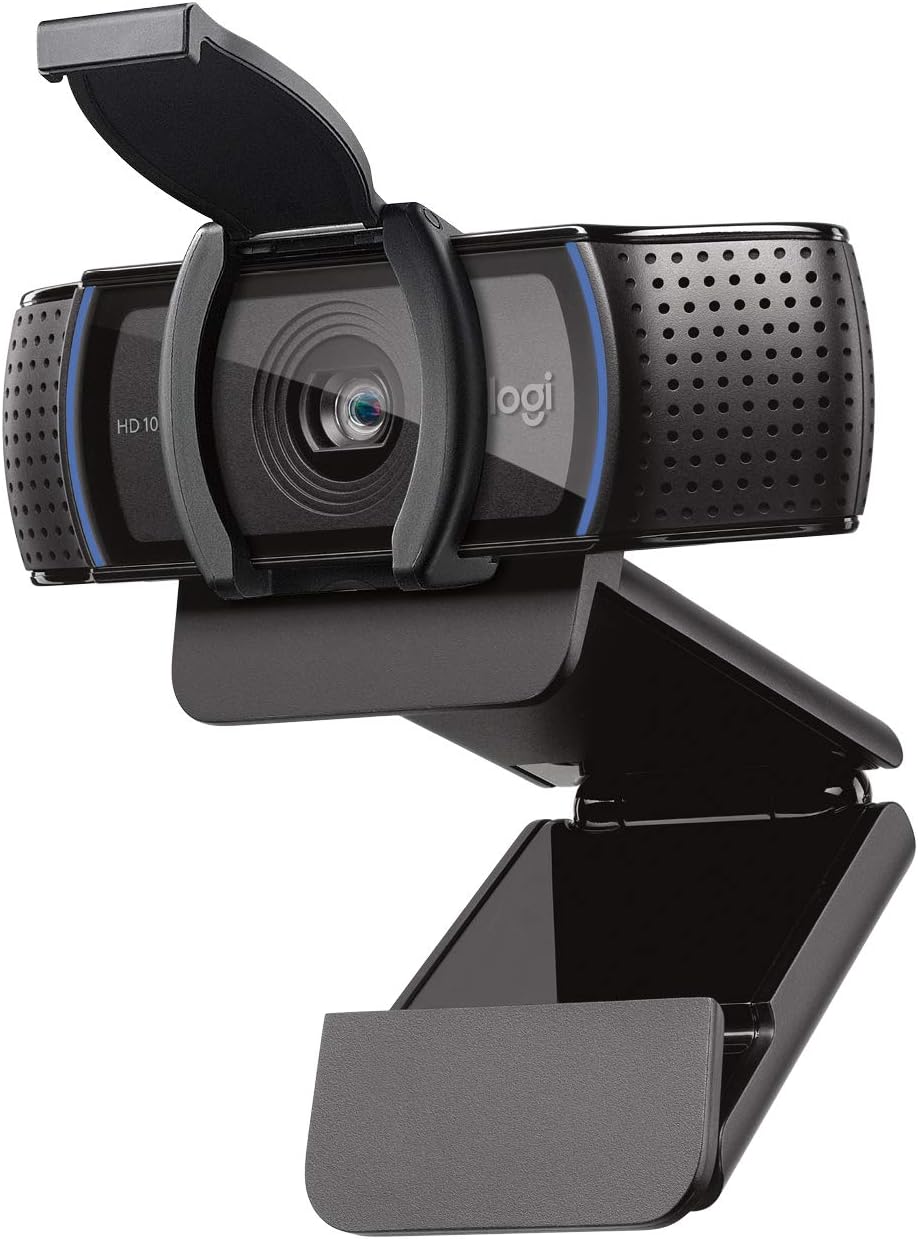
Pontos fortes: Full HD a 30 fps, foco automático, dois microfones estéreo, tampa de privacidade. Pontos de atenção: campo de visão fixo em 78° e conector USB-A.
Confira o valor atualizado na Amazon clicando aqui · Confira o valor atualizado no Mercado Livre clicando aqui
Logitech Zone Vibe 100: headset leve e sem fio
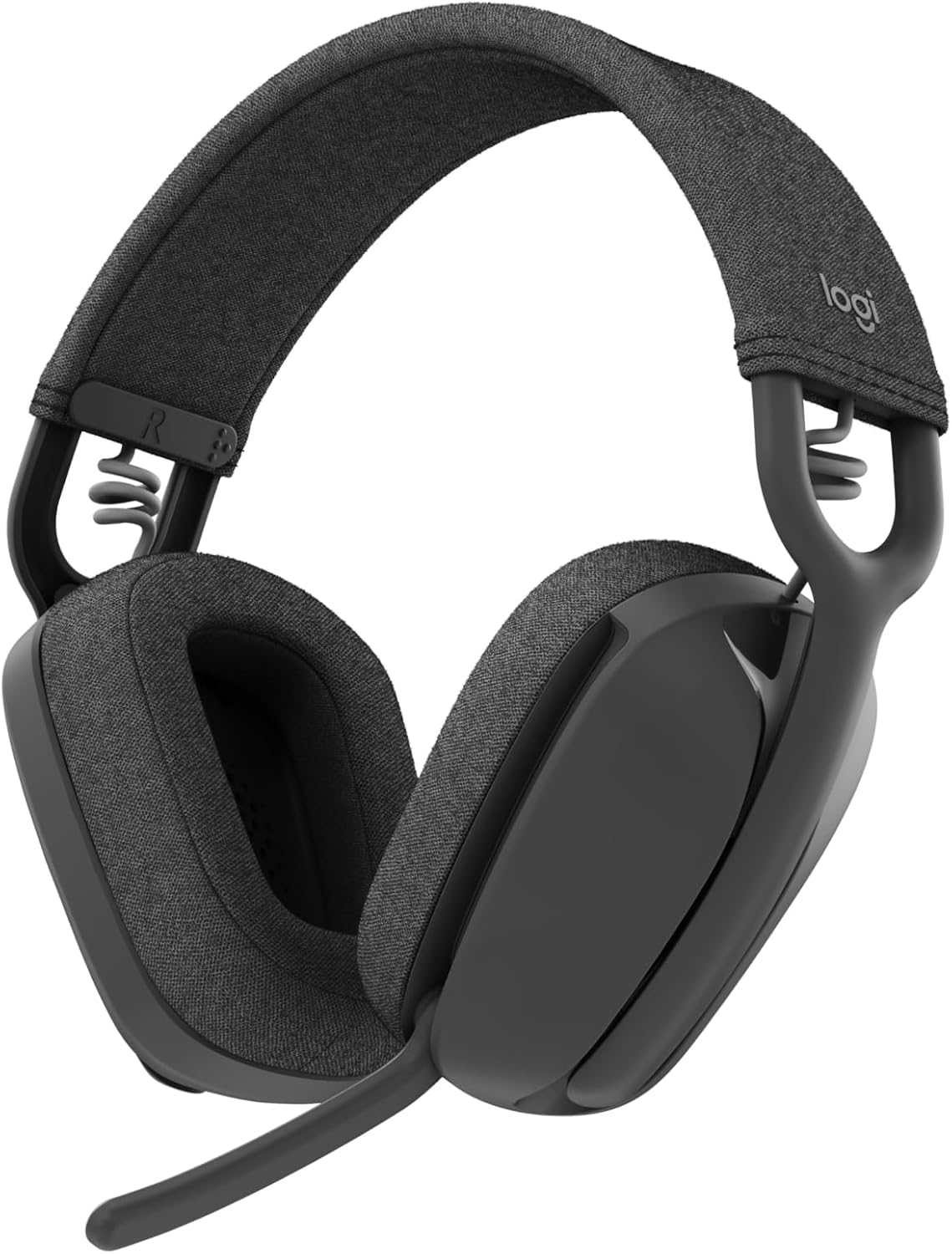 Melhor headset para o dia todo
Para quem é: quem alterna entre reuniões e se levanta com frequência, e quer conforto por horas.
Para quem não é: quem precisa isolar barulho alto (os fones não têm cancelamento ativo) ou prefere microfone em haste.
Pontos fortes: 185 g, Bluetooth 5.2 com multiponto, microfone flip-to-mute com cancelamento de ruído, carga por USB-C. Pontos de atenção: corpo de plástico, sem receptor USB na caixa e autonomia com números diferentes no anúncio (18 h ou 20 h). Detalhes na review do Zone Vibe 100.
Confira o valor atualizado na Amazon clicando aqui · Confira o valor atualizado no Mercado Livre clicando aqui
Quntis Light Bar PRO+: luz de apoio na mesa
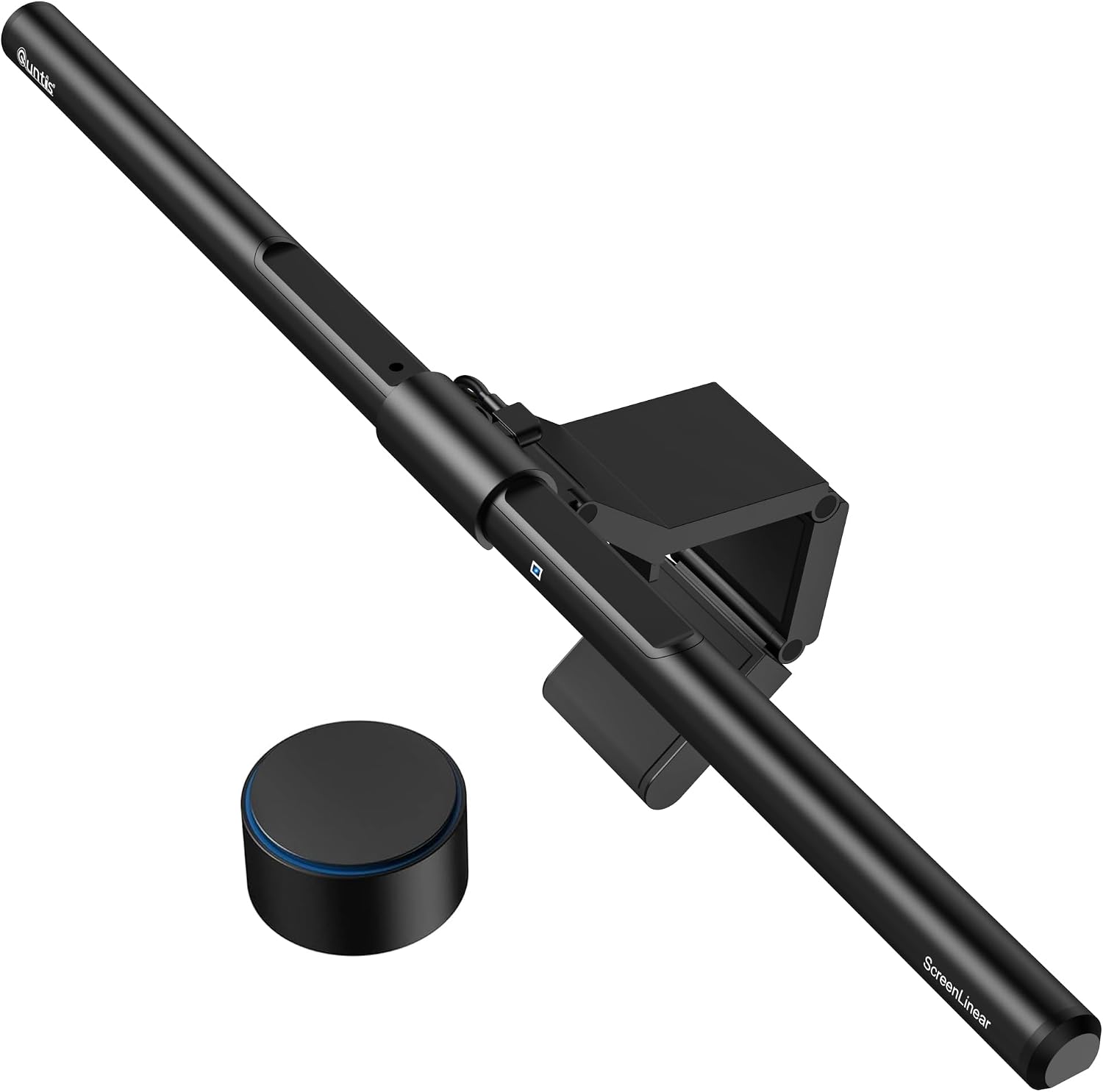 Complemento de luz
Para quem é: quem trabalha à noite ou em cômodo escuro e quer luz sobre a mesa sem reflexo na tela.
Para quem não é: quem espera que ela ilumine o rosto na videochamada, quem não tem monitor com borda adequada ao clipe.
Pontos fortes: não ocupa espaço no tampo, controle remoto, 3000K a 6500K, sensor de luz ambiente. Pontos de atenção: depende do monitor e ilumina só a área da mesa.
Confira o valor atualizado na Amazon clicando aqui · Confira o valor atualizado no Mercado Livre clicando aqui
Tabela comparativa dos itens
| Item | Função no setup | Conexão ou alimentação | Destaque |
|---|---|---|---|
| Logitech Brio 500 | Webcam | USB-C | Enquadramento automático e correção de luz |
| Logitech C920s | Webcam | USB-A | Full HD, foco automático, 78° |
| Logitech Zone Vibe 100 | Headset | Bluetooth 5.2, carga USB-C | 185 g e microfone com cancelamento de ruído |
| Quntis Light Bar PRO+ | Luz de mesa | USB | 3000K a 6500K, controle remoto |
| Foto | Modelo | Conexão | Resolução | Microfone | Temperatura de cor | Onde comprar |
|---|---|---|---|---|---|---|
| Logitech Brio 500 | USB-C | 1080p | dois, com redução de ruído | — | |
| Logitech C920s | USB-A | 1080p a 30 fps | dois, estéreo | — | |
| Logitech Zone Vibe 100 | Bluetooth 5.2, multiponto | — | flip-to-mute com cancelamento de ruído | — | |
| Quntis Light Bar PRO+ | — | — | — | 3000 a 6500 K |
Três configurações de setup por perfil
- Reuniões ocasionais, sala silenciosa: notebook elevado com um suporte, headset simples e a janela à frente.
- Líder de equipe remota, várias reuniões por dia: webcam externa como a Brio 500, headset leve como o Zone Vibe 100 e luz de frente, natural ou difusa.
- Cômodo escuro ou reuniões à noite: o mesmo conjunto, mais uma luz suave de frente e uma barra de luz para a mesa. Para mais opções de headset, veja o hub de headsets.
Checklist de dez minutos antes da reunião
- Conexão: se possível, cabo de rede ou perto do roteador.
- Feche aplicativos pesados.
- Janela à frente, sem contraluz.
- Lente na altura dos olhos, dos ombros para cima no quadro.
- Teste de áudio no aplicativo: fale normalmente e confira o nível.
- Fundo olhado com a câmera ligada.
- Notificações desligadas e celular no silencioso.
- Água e pauta à mão.
Para montar o espaço todo, veja o checklist do home office.
Erros comuns
- Comprar webcam antes de resolver a luz. Uma câmera nova no escuro continua escura.
- Janela atrás de você. É o erro mais comum, e o mais fácil de corrigir: gire a mesa.
- Depender do microfone do notebook. O ambiente inteiro entra junto com a sua voz.
- Câmera baixa. Mostra o queixo e o teto e passa uma postura de quem não está presente.
Perguntas frequentes
O que preciso para montar um setup de reuniões online em casa? Quatro coisas: um headset ou microfone próximo da boca, uma fonte de luz na frente do rosto (a janela já serve), uma webcam na altura dos olhos e um fundo arrumado. A ordem de prioridade é áudio, luz, câmera e fundo. Antes de comprar qualquer item, teste o que você já tem.
Webcam ou câmera do notebook: vale trocar? Vale quando você faz reuniões toda semana e a câmera do notebook fica abaixo do queixo, o que deforma o ângulo. Uma webcam externa pode ficar sobre o monitor, na altura dos olhos. Se o notebook estiver em um suporte, a câmera embutida já melhora bastante.
Ring light ou barra de luz: qual é melhor para videochamada? Depende do que você quer iluminar. Ring light e painéis de luz suave ficam na frente do rosto. A barra de luz de monitor foi feita para iluminar a mesa. Para o rosto, a janela à sua frente continua sendo a opção mais simples, e uma luz difusa frontal serve quando não há luz natural.
Headset ou microfone de mesa para reuniões? Para quem trabalha em casa com barulho em volta, o headset é a escolha mais segura, porque o microfone fica perto da boca e os fones evitam eco. O microfone de mesa funciona em sala silenciosa, mas capta mais o ambiente. Em ambos os casos, silencie quando não estiver falando.
Como evitar ficar escuro ou em silhueta na câmera? Evite a luz forte atrás de você. A janela deve estar à frente ou ao lado. Se só houver janela atrás, feche a cortina ou mude a mesa de lugar. A correção automática de luz de algumas webcams ajuda, mas não substitui uma boa fonte de luz.
Preciso de fundo virtual? Não. Um fundo real, simples e arrumado costuma passar mais profissionalismo do que um fundo virtual com recortes. Se precisar esconder a bagunça, desfocar o fundo é uma alternativa mais discreta.
Conclusão: por onde começar
- Só vai mudar uma coisa: o áudio, com um headset.
- A imagem está escura: mude a mesa de lugar para ficar de frente para a janela.
- A câmera mostra o queixo: levante o notebook ou use webcam externa.
- Lidera reuniões todos os dias: Brio 500 e Zone Vibe 100 formam um conjunto completo.
- Trabalha à noite: acrescente luz de frente e a barra de luz para a mesa.
Para ver o espaço inteiro, volte ao hub de home office.
Este site participa dos programas de afiliados da Amazon e do Mercado Livre. Se você comprar por um dos links, podemos receber uma comissão, sem custo extra para você.
Perguntas frequentes
O que preciso para montar um setup de reuniões online em casa?
Quatro coisas: um headset ou microfone próximo da boca, uma fonte de luz na frente do rosto (a janela já serve), uma webcam na altura dos olhos e um fundo arrumado. A ordem de prioridade é áudio, luz, câmera e fundo. Antes de comprar qualquer item, teste o que você já tem.
Webcam ou câmera do notebook: vale trocar?
Vale quando você faz reuniões toda semana e a câmera do notebook fica abaixo do queixo, o que deforma o ângulo. Uma webcam externa pode ficar sobre o monitor, na altura dos olhos. Se o notebook estiver em um suporte, a câmera embutida já melhora bastante.
Ring light ou barra de luz: qual é melhor para videochamada?
Depende do que você quer iluminar. Ring light e painéis de luz suave ficam na frente do rosto. A barra de luz de monitor foi feita para iluminar a mesa. Para o rosto, a janela à sua frente continua sendo a opção mais simples, e uma luz difusa frontal serve quando não há luz natural.
Headset ou microfone de mesa para reuniões?
Para quem trabalha em casa com barulho em volta, o headset é a escolha mais segura, porque o microfone fica perto da boca e os fones evitam eco. O microfone de mesa funciona em sala silenciosa, mas capta mais o ambiente. Em ambos os casos, silencie quando não estiver falando.
Como evitar ficar escuro ou em silhueta na câmera?
Evite a luz forte atrás de você. A janela deve estar à frente ou ao lado. Se só houver janela atrás, feche a cortina ou mude a mesa de lugar. A correção automática de luz de algumas webcams ajuda, mas não substitui uma boa fonte de luz.
Preciso de fundo virtual?
Não. Um fundo real, simples e arrumado costuma passar mais profissionalismo do que um fundo virtual com recortes. Se precisar esconder a bagunça, desfocar o fundo é uma alternativa mais discreta.